Search This Blog

JKN-Drive, Inovasi baru Klaim JKN

Media penyimpanan terpadu untuk proses klaim pelayanan Jaminan Kesehatan Nasional (JKN) tanpa harus manual mengantarkan berkas klaim.

E-Klaim 5.9 Full Installer

Installer Aplikasi E-Klaim Versi 5.9.

Fitur pada aplikasi Bridging SIMRS-INACBG

Fitur-fitur aplikasi briding SIMRS-INACBG, sangat bermanfaat untuk rumah sakit yang sudah memiliki SIMRS. Efisiensi waktu bisa sampai 60%. Simak bisa apa saja aplikasi Bridging disini.

Showing posts with label INACBG50. Show all posts

Wednesday, January 17, 2018

Download : APCI T4M Versi 1.0.180110

Versi ini merupakan pengembangan dari apliksi T4M versi sebelumnya yang dapat disimak disini. Buat kamu yang belum paham apa itu APCI T4M silahkan klik link tersebut. Sehubungan dengan banyaknya permintaan fitur dan masukan dari PraktisiCasemix dan rilis versi baru aplikasi E-Klaim 5.2 maka aplikasi T4M diperbarui demi memenuhi kebutuhan Praktisi.

Apa saja yang baru di versi ini silahkan simak
  1. Validasi Kode RS. Untuk kebenaran data, telah di tambahkan pengecekan kode RS yang dimasukan kedalam aplikasi. Fitur ini meminimalisir kesalahan user saat melakukan konfigurasi aplikasi sehingga mengakibatkan kegagalan pembuatan evaluasi dan Dashboard.
  2. Encryption Key. Encryption Key atau kunci enkripsi merupakan metode keamanan yang digunakan oleh aplikasi E-Klaim untuk kepentingan keamanan pertukaran data. Dengan menggunakan metode enkirpsi ini kebenaran data yang diterima akan dipastikan sesuai dengan data yang dikirim oleh E-Klaim
  3. Penyelesaian bug. Pada versi sebelumnya ada bulan-bulan pelayanan tertentu tidak dapat dilakukan evaluasi atau pembuatan dashboard seperti Januari, Februari atau maret 2017. Pada versi ini sudah dilakukan perbaikan
  4. Dukungan lebih baik untuk kasus-kasus Rumah sakit khusus misalnya RS Jiwa terutama yang memiliki kasus-kasus kronis. Pada versi sebelumnya pada kasus RS Jiwa atau pasien yang kasusnya kronis gagal untuk di ambil datanya.
  5. Untuk memudahkan pencarian informasi dan diskusi kasus aplikasi ini dan juga pelaksanaan JKN, beberapa link media diskusi disertakan pada aplikasi ini.
  6. Untuk kasus tertentu sudah pernah di bahas dan untuk memudahkannya diberi hashtag, pada versi ini sudah di sambungkan dengan hashtag praktisicasemix
  7. Suguhan data baru berupa evaluasi over LOS dan Over Cost yang di evaluasi pada periode bulanan. Pada versi sebelumnya hanya dapat dilakukan pada data harian.
  8. Pembaruan pada algoritma evaluasi koding. Hasil evaluasi pada versi ini akan lebih informatif dibandingkan dengan versi sebelumnya.
  9. Penambahan deskripsi untuk CMG Q.
Password : senandungrindu


Sebelum menggunakan software ini maka harus memenuhi kebutuhan software sebagai berikut.
1. .NET Framework versi 4.5.2 bisa di download disini
2. SQLLocalDB, disesuaikan dengan versi Windows yang di gunakan.
SQLLocalDB X64 Jika windows yang digunakan versi 64bit, Download disini.
SQLLocalDB X86 Jika windows yang digunakan versi 32 bit, Download Disini
Bingung yang dipakai versi yang mana? Begini caranya cari tahu.

Setelah melakukan instalasi, jangan lupa lakukan konfigurasi sesuai dengan petunjuk disini.

Download full installer disini

Perhatian

Untuk sementara penggunaan aplikasi ini di hentikan

Dengan melakukan instalasi ini semua data yang pernah diproses pada versi sebelumnya akan tertimpa dan hilang termasuk data ALOS. Sehingga setelah install versi ini anda harus membuat data alos kembali melalui menu Build ALOS

Untuk mengikuti tulisan-tulisan dalam website ini dan informasi terbaru tentang Casemix, silahkan ikuti chanel E-Klaim dan INACBG melalui aplikasi telegram di link berikut ini.


Thursday, January 11, 2018

Bagaimana : Mengintegrasikan Aplikasi T4M Dengan E-Klaim 5.2

Sehubungan dengan pembaruan aplikasi E-klaim ke versi 5.2 sebgaai aplikasi pengolah data klaim JKN Rumah Sakit, maka aplikasi T4M juga perlu menyesuaikan untuk mengadopsi fitur-fitur baru yang ada di aplikasi E-Klaim 5.2. Fitur baru tersebut diantaranya adalah sistem keamanan pada aplikasi.

Jika pada E-Klaim 5.1 kita cukup menginstall aplikasi T4M dan melakukan setting IP server E-Klaim saja maka kita sudah dapat membuat evaluasi dan grafik berdasarkan data yang ada di server E-Klaim. Namun mulai versi 5.2 user harus melakukan setting tertentu melalui menu integrasi yang ada pada aplikasi E-Klaim. Konfigurasi dilakukan pada kedua sisi aplikasi yaitu pada aplikasi E-Klaim 5.2 dan pada aplikasi T4M.

Konfigurasi ini berlaku bagi pengguna aplikasi T4M mulai versi 1.0.180110 atau yang lebih baru.

Konfigurasi E-Klaim 5.2

  1. Masuk ke aplikasi E-Klaim menggunakan user yang memiliki hak akses administrator atau menu pengaturan & pemeliharaan
  2. Setelah masuk menu utama, klik menu Akun di sebelah kanan layar sehingga muncul seperti pada gambar dibawah ini.
  3. Pilih menu pengaturan & pemeliharaan
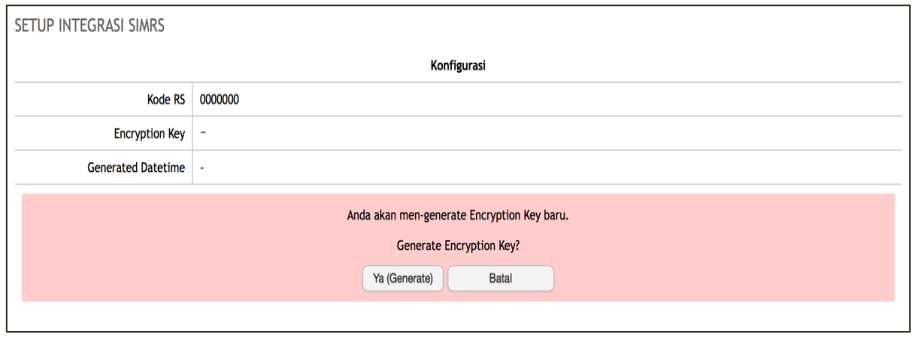
  4. Kemudian pilih menu Setup -> Integrasi -> SIMRS sehingga muncul tampilan seperti berikut
  5. Klik Generate, jika ada konfirmasi jawab atau pilih YA(Generate), maka akan muncul captcha seperti pada gambar dibawah ini.
  6. Masukan kode Captcha yang ada, kemudian dibawahnya masukan password user yang tadi digunakan untuk masuk ke E-Klaim. Kemudian klik YA(Generate)
  7. Jika anda benar dan berhasil maka akan muncul layar seperti dibawah ini
  8. Perhatikan gambar diatas, Kode RS harus sesuai dengan kode RS masing-masing. Encryption Key merupakan kunci enkripsi yang akan digunakan oleh aplikasi T4M untuk berkomunikasi dengan aplikasi E-Klaim 5.2. Salin/copy text kode enkripsi tersebut. Selanjutnya kita lakukan setting pada aplikasi T4M

Konfigurasi Pada Aplikasi T4M

Setelah berhasil membuat Encryption Key di Aplikasi E-Klaim 5.2 selanjutnya kita masukan kode enkripsi tersebut kedalam aplikasi T4M
  1. Pastikan aplikasi T4M sudah menggunakan versi 1.0.170110 atau yang lebih baru, informasi tersebut ada di pojok kanan aplikasi.
  2. Klik menu Konfigurasi -> Konfigurasi Interkoneksi, sehingga muncul menu seperti berikut ini
  3. Isi setiap field konfigurasi yang ada sesuai petunjuk disini
  4. Tempelkan atau Paste kode enkripsi yang tadi di salin dari aplikasi E-Klaim 5.2
  5. Setelah selesai silahkan simpan dengan menekan tombol Simpan, dan pastikan proses penyimpanan berhasil.
  6. Proses Integrasi selesai. Jika anda baru saja instalasi aplikasi T4M silahkan lakukan build alos terlebih dahulu.
Selanjutnya aplikasi T4M dapat digunakan. Perlu diingat bahwa Kode Enkripsi yang disimpan di aplikasi T4M harus sesuai dengan kode pada E-Klaim, jika pada E-Klaim berubah maka perubahan harus dilakukan juga pada aplikasi T4M.

Untuk mengikuti tulisan-tulisan dalam website ini dan informasi terbaru tentang Casemix, silahkan ikuti chanel E-Klaim dan INACBG melalui aplikasi telegram di link berikut ini.


Friday, January 5, 2018

Download : Panduan Penatalaksanaan Permasalahan Klaim INACBG Januari 2018

Kementerian Kesehatan dan BPJS Kesehatan kembali melakukan pembahasan bersama masalah-masalah yang terjadi dalam prose Jaminan Kesehatan Nasioanl (JKN) terutama dalam hal pengajuan klaim pelayanan terhadap pasien oleh Rumah Sakit. Pembahasan ini membahas perbedaan pemahaman atau persepsi pada aturan tertentu oleh pihak rs dan bpjs kesehatan.

Berita acara ini menjadi acuan bagi Rumah Sakit ataupun BPJS Kesehatan dalam menyelesaikan permasalahan klaim INACBG yang pembayarannya masih ditunda (pending) atau masih dalam proses verifikasi oleh verifikator dan klaim pelayanan yang akan datang.

Berita acara ini merupakan keputusan bersama yang telah di sepakati oleh Kementerian Kesehatan, BPJS Kesehatan dan Perhimpunan Dokter Spesialis yang terkait dengan permasalahan yang ada.

Pada berita acara ini total memuat 182 kasus, yang meliputi aspek koding, aspek medis dan aspek administratif. Mungkin dalam berita acara ini merupakan kasus terbanyak dari berita acara sebelumnya ataupun Surat edaran sebelumnya.

Untuk mendapatkan berita acara sebagai panduan penatalaksanaan permasalahan klaim tanpa surat pengantar silahkan download disini .

Surat dari Kemenkes kepada RS dan PERSI yang dilampiri dengan Panduan penatalaksanaan permasalahan klaim silahkan download disini

Surat pengantar BPJS Kesehatan kepada Deputi direksi wilyah di seluruh indonesia, tanpa lampiran silahkan klik disini

Semoga klaim yang tertunda dapat segera diverifikasi dan dibayarkan sehingga pelayanan JKN terhadap masyarakat lebih lancar. Jangan lupa beritahu teman RS lain supaya regulasi ini segera dapat diterapkan.

Kesulitan-kesulitan atau diskusi mengenai software ini dilakukan di gorup praktisi casemix nasional atau wilayah masing-masing melalui aplikasi Telegram..

Untuk mengikuti tulisan-tulisan dalam website ini dan informasi terbaru tentang Casemix, silahkan ikuti chanel E-Klaim dan INACBG melalui aplikasi telegram di link berikut ini.


Wednesday, November 29, 2017

Download : Update Aplikasi T4M Verifikasi dan Dashboard JKN

Setelah menjalani versi beta di launching bulan September lalu, aplikasi T4M telah mengalami pembaruan sesuai dengan masukan dari para Praktisi Casemix Indonesia. Apa Saja pembaruan yang ada ? silahkan simak pada tulisan dibawah ini.

Aplikasi T4M merupakan aplikasi yang dibuat untuk membantu praktisi rumah sakit dalam memonitor klaim JKN. Aplikasi ini di launching pada bulan September di Yogyakarta dan Batam berbarengan dengan kegiatan pelatihan yang dilaksanakan dengan tema PELATIHAN TEKNIS COSTING RS DAN KODIFIKASI DIAGNOSIS SERTA KENDALI MUTU DAN KENDALI BIAYA PADA PROGRAM JKN Pada saat itu peluncuran ini hanya sebagai uji coba aplikasi dan telah dilakukan percobaan. Selama beberapa waktu teman-teman praktisi casemix memberikan masukan untuk perbaikan aplikasi ini.

Berdasarkan masukan tersebut aplikasi dilakukan perbaikan dan kami mengakomodir masukan-masukan tersebut untuk rilis berikutnya.

    Apa yang baru dalam update kali ini.
  1. Proses Bangun Data ALOS. Proses ini digunakan untuk membangun data dasar rata-rata length of stay (LOS) dan Average Cost (ACost) untuk mengevaluasi apakah suatu pelayanan melebihi rata-rata lama rawat atau tidak. Dalam proses perbaikan ini proses ALOS dilakukan secara bertahap dan berkesinambungan sesuai dengan periode entry data yang tersedia.
  2. Data ALOS kini dapat diekspor ke file lain berupa Microsoft Excel
  3. Dalam evaluasi harian ada tambahan fitur baru berupa fitur untuk export ke file Excel. Fitur ini bisa digunakan oleh rumah sakit atau praktisi untuk melakukan hal-hal lain yang di yang tidak bisa dilakukan melalui aplikasi tool ini.
  4. Penambahan menu baru atau fitur baru berupa evaluasi Over ACost RS. Tabulasi ini didasarkan pada rerata tarif Rumah Sakit dengan dibandingkan pada tarif real pelayanan kesehatan. Fitur ini menambahkan fitur sebelumnya yang membandingkan tarif Rumah Sakit dengan rata-rata tarif CBGs.
  5. Export ke Excel juga ditambahkan pada setiap evaluasi yang ada di menu evaluasi harian yaitu meliputi pemeriksaan inefisiensi, evaluasi Over Cost CBG, evaluasi over Cost RS, evaluasi OverLos.
  6. Perbaikan juga dilakukan pada menu dashboard Global di sini menampilkan beberapa grafik menambahkan yang sebelumnya sudah ada
  7. Bagi rumah sakit yang melayani pasien JKN dan pasien Jamkesda yang juga menggunakan aplikasi Ina cbg diversi Ini sudah dipisahkan sehingga hanya membaca pelayanan JKN dengan demikian data pelayanan non JKN tidak lagi tergabung menjadi satu suguhan data.
  8. Tambahan menu baru di aplikasi dashboard yaitu pelayanan per kasus keperawatan, sebelumnya hanya ada satu menu dashboard, saat ini ada tambahan baru berupa dashboard pelayanan keperawatan sehingga praktisi bisa melihat data-data setiap pelayanan perawatan baik rawat inap ataupun rawat jalan. Praktisi bisa melakukan kustomisasi atau memilih apakah melihat seluruh perawatan atau hanya melihat salah satu perawatan tertentu misalnya rawat jalan saja atau rawat inap saja atau kedua perawatan tersebut. Aplikasi laporan perawatan juga memiliki beberapa data seperti 10 kasus terbanyak 10 kasus terbesar kemudian 10 kasus CMG terbanyak kemudian kasus terbanyak dan rekap per dokter. Kesemuanya itu bisa dilihat dalam setiap perawatan atau seluruh perawatan.
  9. Tambahan Menu berikutnya adalah pelayanan dashboard kasus per dokter. Dalam Dashboard ini praktisi bisa melihat data pelayanan untuk seluruh dokter di rumah sakit dengan pengelompokan per dokter atau per pasien baik secara rekap ataupun detail. Di sini juga praktisi bisa melihat data per dokter memilih salah satu dokter atau seluruh dokter juga dapat dilihat rekap kelompok pelayanan baik rawat jalan ataupun rawat inap sehingga praktisi dapat melihat apakah surplus ataupun defisit untuk pelayanan setiap dokter tersebut. Perlu diingat bahwa data yang ditampilkan dalam perhitungan surplus atau defisit belum termasuk iur biaya.
  10. Ada tambahan menu baru yaitu tentang aplikasi yang berisi 2 menu di dalamnya. Yang pertama tentang aplikasi itu sendiri dan yang kedua tentang bantuan aplikasi yang akan langsung Membuka halaman website APCI, sedangkan menu bantuan akan membuka halaman panduan penggunaan aplikasi Tam tersebut.
  11. Tambahan berikutnya adalah informasi atau data Apakah pasien tersebut naik kelas atau tidak jika naik kelas naik ke kelas berapa LOS naik kelas berapa hari, kemudian biaya iur berapa rupiah dan berapa persen biaya yang dibayarkan oleh pasien
  12. Grafik dashboard yang dapat di export ke berbagai format baik gambar, excel atau yang lainnya.
  13. Daftar tabel yang dapat di export ke format excel sehingga dapat di proses lebih lanjut sesuai kebutuhan praktisi misalnya proses Jasa Pelayanan
Untuk menggunakan aplikasi ini silahkan install aplikasi Tool yang disediakan oleh APCI ini. Download Disini [PENTING : BACA UPDATE DIBAWAH. Pastikan prasyarat instalasi sudah terpenuhi, informasi lengkap silahkan baca disini.

Password : senandungrindu


Setelah selesai melakukan instalasi, silahkan lakukan konfigurasi sistem sebelum mulai menggunakannya. Panduan konfigurasi dapat dilihat disini.

UPDATE
Update ini hanya berlaku untuk aplikasi E-Klaim versi 5.1. Sehubungan dengan adanya update E-Klaim ke versi 5.2 Update ini tidak dapat digunakan. Tunggu update selanjutnya untuk aplikasi 5.2.


Kesulitan-kesulitan atau diskusi mengenai software ini dilakukan di gorup praktisi casemix nasional atau wilayah masing-masing melalui aplikasi Telegram..

Untuk mengikuti tulisan-tulisan dalam website ini dan informasi terbaru tentang Casemix, silahkan ikuti chanel E-Klaim dan INACBG melalui aplikasi telegram di link berikut ini.


Tuesday, September 26, 2017

Download : Aplikasi Tool Verifikasi dan Dashboard JKN

Aplikasi Tools Verifikasi dan Dashboard JKN ini kami rancang untuk membantu teman-teman praktisi casemix mempermudah tugas terutama dalam hal verifikasi dan anlisa data klaim JKN. Verifikasi berupa pemeriksaan kodifikasi diagnosis yang benar sesuai regulasi yang ada, Sedangkan dashboard merupakan tampilan grafis untuk mempermudah mendapatkan gambaran umum pelayanan JKN RS.

Setelah sebelumnya kami menerbitkan perangkat lunak ImportINACBG yang berfungsi untuk membantu praktisi dalam melakukan migrasi data dari versi lama ke versi baru bersamaan dengan adanya versi baru aplikasi INACBG. Seiring dengan perkembangan kebutuhan pengolahan data pelayanan JKN, kini kami kembali menerbitkan software sebagai alat bantu bagi praktisi dalam melakukan pengolahan data pelayanan JKN di RS.

Fokus fitur software ini adalah pada verifikasi internal dan analisa data pelayanan. Pada tahap awal dalam versi beta ini fitur sementara pada verifikasi internal untuk pengecekan Prosedur In-efisiensi Fraud agar RS dapat mengantisipasi potensi fraud yang tidak disadari, atau dapat menyiapkan bukti-bukti klinis jika kemudian di minta dalam proses verifikasi pelayanan oleh BPJS Kesehatan.

Verifikasi lainnya lebih bersifat informasi atau kewaspada saja. Misalnya evaluasi Over LOS. Evaluasi over los akan menampilkan data-data pelayanan yang mengalami over los atau lama perawatan melebihi rata-rata lama perwatan. Informasi ini bisa berguna misalnya untuk memastikan sebab lamanya perawatan sehingga melebihi rata-rata lama rawat. Dalam beberapa kasus, pelayanan yang melebihi rata-rata lama rawat disebabkan adanya diagnosis atau sebab lain yang belum di kode, misalnya infeksi.

Selain evaluasi over Los, kami suguhkan juga evaluasi Over Cost. evaluasi ini menyuguhkan data yang biaya pelayanan menurut tarif RS lebih besar dari reimburst atau tarif CBG yang diajukan. Kami ingatkan untuk dapat menggunakan informasi ini dengan bijak.

Untuk analisa data akan disuguhkan dalam bentuk grafis sehingga mudah di baca dan didapatkan gambaran umum pelayanan kesehatan peserta JKN. Grafis akan disuguhkan dalam bentuk dashboard. Pada tahap ini suguhan data masih terbatas, secara bertahap akan di tambahkan sesuai dengan masukan dan kebutuhan praktisi.

Sementara ini Aplikasi ini ditujukan untuk peserta Pelatihan Teknis Costing Rs dan kodifikasi diagnosis serta kendali mutu dan kendali biaya pada program JKN yang di laksanakan di Yogyakarta dan Batam yang di selenggarakan oleh APCI guna ujicoba dan mendapatkan masukan untuk pengembangan ke depan.

Untuk menggunakan software ini maka harus memenuhi kebutuhan software sebagai berikut.
1. .NET Framework versi 4.5.2 bisa di download disini
2. SQLLocalDB, disesuaikan dengan versi Windows yang di gunakan.
SQLLocalDB X64 Jika windows yang digunakan versi 64bit, Download disini.
SQLLocalDB X86 Jika windows yang digunakan versi 32 bit, Download Disini
Bingung yang dipakai versi yang mana? Begini caranya cari tahu.

Jika kedua aplikasi itu sudah berhasil di install, selanjutnya silahkan install aplikasi Tool yang disediakan oleh APCI ini. Download Disini.

Password : senandungrindu


Setelah selesai melakukan instalasi, silahkan lakukan konfigurasi sistem sebelum mulai menggunakannya. Panduan konfigurasi dapat dilihat disini.

Kesulitan-kesulitan atau diskusi mengenai software ini dilakukan di gorup pelatihan yang telah dibuat pada saat pelatihan di kedua tempat tersebut melalui aplikasi Telegram., Jika anda menjadi peserta namun belum masuk kedalam group telegram tersebut silahkan hubungi Contact Person pelatihan dimana anda mengikutinya.

Untuk mengikuti tulisan-tulisan dalam website ini dan informasi terbaru tentang Casemix, silahkan ikuti chanel E-Klaim dan INACBG melalui aplikasi telegram di link berikut ini.


Thursday, August 31, 2017

PELATIHAN TEKNIS COSTING RS DAN KODIFIKASI DIAGNOSIS SERTA KENDALI MUTU DAN KENDALI BIAYA PADA PROGRAM JKN YOGYAKARTA DAN BATAM

Informasi Singkat Kegiatan :
Gelombang 1 :
Hari / Tanggal : Kamis – Sabtu, 14 – 16 September 2017
Jam : 14.00 wib - selesai
Tempat : Hotel Grand Keisha Yogyakarta
Jl. Affandy No.9 Gejayan, Telp. (0274) 5012 200 Yogyakarta

Gelombang 2 :
Hari / Tanggal : Senin – Rabu, 18 – 20 September 2017
Jam : 14.00 wib - selesai
Tempat : HARRIS HOTEL Batam Center
Jl. Engku Putri, Batam CenterTelp: +62 778 749 8888 Kota Batam, Kepulauan Riau

Metode pembayaran yang digunakan dalam penyelenggaraan sistem JKN adalah metode prospektif payment, salah satu model pembayarannya adalah casemix (case based payment). Metode ini berpengaruh pada metode pembayaran yg diterapkan pada sebagian besar rumah sakit. Pihak rumah sakit harus memahami polapembayaran casemix tersebut agar penetapan tarif dapat disesuaikan dengan unit cost yang lebih efektif dan efisien.

Penetapan tarif INA CBGs sebagai case base payment didasarkan pada data costing dan data koding dari rumah sakit. Data costing didapatkan dari seluruh data biaya (unit cost) rumah sakit dari berbagai kelas dan jenis rumah sakit berdasarkan kepemilikan (swasta dan pemerintah). Penggunaan tarif INA CBGs sebagai case base payment dalam program JKN menuntut pihak rumah sakit harus mengerti bagaimana mengolah dan mengatur semua pembiayaan yang lebih baik dengan tetap mempertahankan kualitas mutu pelayanan.

Dalam penyelenggaraan JKN, efektifitas dan efisiensi pelayanan kesehatan di Rumah Sakit dapat dicapai dengan menerapkan kendali mutu dan kendali biaya. Terciptanya Kendali mutu dan kendali biaya tak lepas dari peran semua pihak yang ada di rumah sakit, baik pengaturan kewenangan tenaga kesehatan sesuai kompetensi, pemantauan dan evaluasi penggunaan obat, alat kesehatan dan bahan medis. Selain itu, pihak Rumah Sakit perlu memahami teknik UR (utilization review) sehingga proses pengendalian akan tercipta dengan baik untuk bisa mendeteksi lebih dini jika ada potensi fraud dalam pelayanan JKN.

SASARAN PESERTA
1. Direktur Rumah Sakit / Managemen Rumah Sakit
2. Komite Medis Rumah Sakit
3. Kepala Bagian Keuangan / Staf Keuangan
4. Tim Casemix Rumah Sakit ( koder, verifikator internal, admin klaim )
5. Tim Kendali Mutu dan Kendali Biaya (TKMKB)Rumah Sakit
6. Tim Anti Fraud di Rumah Sakit
Informasi dan Pendaftaran dilakukan secara online melalui http://training.apci.or.id

Untuk mengikuti tulisan-tulisan dalam website ini dan informasi terbaru tentang Casemix, silahkan ikuti chanel E-Klaim dan INACBG melalui aplikasi telegram di link berikut ini.


Thursday, July 20, 2017

PELATIHAN TEKNIK KESIAPAN RUMAH SAKIT MENGHADAPI VEDIKA SERTA ANALISIS DAN PENCEGAHAN TERJADINYA POTENSI FRAUD DI ERA JKN

Vedika dan Fraud akhir-akhir ini menjadi trending topic dalam program Jaminan Kesehatan Nasional (JKN). Vedika atau Verifikasi dikantor merupakan teknik verifikasi baru yang dilakukan oleh BPJS Kesehatan atas klaim pelayanan rumah sakit terhadap peserta JKN. Sedangkan fraud merupakan dugaan adanya kecurangan yang dilakukan oleh pemberi pelayanan kesehatan untuk mendapatkan klaim yang tinggi. Padahal belum tentu hal terebut disengaja, atau bahkan justru under coding. Padahal mulai 2018, kasus fraud sudah mulai akan dilakukan penindakan.

Dalam program vedika, berkas bukti pelayanan dan administrasi pelayanan dikirim ke kantor BPJS Kesehatan untuk dilakukan proses verifikasi baik secara fisik ataupun secara digital. Dalam proses ini akan diperlukan teknis yang efektif dan efisien. langkah yang tidak efisien tentu akan menimbulkan penambahan biaya yang lebih bagi rs. Selain itu juga akan menimbulkan masalah baru dalam hal komunikasi antara Verifikator BPJS Kesehatan dengan Pemberi Pelayanan Kesehatan dalam hal ini Rumah Sakit. Mungkinkah masalah ini menambah waktu proses klaim dan mengganggu cashflow?

Fraud merupakan upaya yang dilakukan untuk mendapatkan manfaat dengan menyelisihi aturan yang ada. Fraud bisa dilakukan oleh semua yang terlibat dalam program Jaminan Kesehatan Nasional baik itu peserta JKN, Rumah Sakit ataupun dilakukan oleh BPJS Kesehatan. Contoh fraud adalah memasukan kode prosedur tertentu sedangkan prosedur tersebut tidak dilakukan terhadap pasien. Atau menuliskan kode diagnosis yang berbeda dengan penyakit yang sesungguhnya. Apakah semua sudah memahami kodifikasi dengan benar?

Memenuhi kebutuhan akan informasi dan keterampilan Rumah Sakit dan praktisi Casemix dalam program JKN, Asosiasi Praktisi Casemix Indnesia (APCI) akan menyelenggarakan sosialisasi dan pelatihan Vedika dan Fraud. Dalam acara ini akan di jabarkan hal ihwal vedika dan fraud. Apa dan bagaimana vedika itu di lakukan dan bagaimana menyikapinya. Demikian pula pemahaman tentang fraud.

    Pelatihan ini tepat sekali untuk diikuti oleh
  1. Manajemen Rumah Sakit
  2. Tim Kendali Mutu dan Kendali Biaya
  3. Tim Casemix RS / Verifikator internal
  4. Tenaga Medis
  5. Koder dan administrasi klaim
  6. Praktisi Teknologi Informasi
  7. Yang tertarik dengan Prograj JKN
Sosialisasi dan pelatihan ini akan di selenggarakan di Manado, Sulawesi Utara pada hari Kamis 10 Agustus 2017 s.d 12 Agustus 2017 dengan kapasitas terpatas. Segera daftarkan melalaui form pendaftaran online Disini.

Lebih detail mengenai pelatihan ini dapat dibaca pada Term of Reference (TOR). Undangan dan Term of Reference (TOR) dapat di download disini.


Untuk mengikuti tulisan-tulisan dalam website ini dan informasi terbaru tentang Casemix, silahkan ikuti chanel E-Klaim dan INACBG melalui aplikasi telegram di link berikut ini.


Tuesday, May 2, 2017

DOWNLOAD : UPDATE PATCH E-KLAIM VERSI 5.1.1.201705010501

Untuk menyempurnakan fitur aplikasi E-Klaim NCC kembali merilis update patch untuk memperbarui aplikasi yang sudah terpasang di Rumah Sakit. Ada beberapa bug yang diperbarui pada rilis kali ini terutama masalah transfer data ke pusat data kesehatan dan tingkat keandalan pengiriman data dari server E-Klaim ke data center kementerian kesehatan. Berikut ini beberapa tambahan pada update patch seri 201705010501.

  1. Keandalan (Reliabilitas) pengiriman data onlien
  2. Buat sebagian yang selalu mengirimkan data klaim secara onlien ke pusat data kementerian kesehatan terkadang mengeluh dengan kendala kegagalan pengiriman data tanpa tahu pasti kenapa, padahal kalau di cek akses internet lancar bahkan untuk membuak youtube sekalipun. Pada perbaikan patch kali ini telah ditambahakn standar waktu yang lebih untuk menjamin data terkirim dengan sempurna.
  3. Penambahan fungsi sortir pada laporan individual
  4. Terutama bagi yang sudah menjalankan vedika, tentu sangat membutuhan laporan individual yang ditampilkan secara berurut. Meskipun belum vedika, pengguna juga akan lebih nyaman jika data ditampilkan dalam urutan tertentu. Pada versi ini fitur sortir sudah ditambahkan. urutan bisa dibuat berdasarkan tanggal pulang, waktu grouping, waktu pulang, tanggal masuk atau Nomor SEP.
  5. Perbaikan pada modul import file text
  6. Bagi yang masih suka menggunaan fitur import text, pada versi ini sudah dilakukan penyempurnaan lagi.
  7. Cetak monitoring status klaim
  8. Fitur ini tentu sangat di harapkan oleh rs terutama yang belum melakukan bridging sistem SIMRS dengan SEP atau pun SIMRS dengan E-Klaim. Monitoring status klaim sekarang dapat di unduh.
  9. Perbaikan pada laporan individual, diagnosa dan CBG
  10. Perbaikan kode ICD10
  11. Ini merupakan perubahan yang perlu mendapat perhatian serius, bahwa dalam perbaikan kali ini telah dilakukan penyempurnaan pada diagnosis terdaftar dalam e-klaim.
  12. Nomor kartu terlalu pendek, ditambah jadi 40 karakter
  13. Untuk beberapa daerah yang memanfaatkan E-Klaim untuk pengajuan klaim jamkesda dan memiliki nomor panjang, pada versi ini telah dilakukan dukungan pada penggunaan nomor lebar hingga 40 karakter.
  14. UNUGrouper logic
  15. Adanya penyempurnaan pada logika groper yang digunakan pada E-klaim. perubahan ini diharapkan dapat menyempurnakan hasil gruping E-Klaim menjadi lebih baik lagi.

    Beberapa diagnosis yang dapat diperhatikan diantaranya adalah Diagnosa dengan kode M47, M79 dan P90.
Informasi lebih detail tentang aplikasi E-Klaim dapat di baca pada Petunjuk Teknis pada link dibawah.

Link Download

Update Patch E-Klaim VERSI 5.1.1.201705010501
Petunjuk Teknis E-Klaim VERSI 5.1.1.201705010501
Full Installer E-Klaim

Proses intsalasi

Setelah mendownload udpate patch, silahkan jalankan patch sesuai instruksi yang muncul pada layar. Ingat pada saat proses instalsi, xampp dalam keadaan on. Upayakan tidak ada client yang sedang menjalankan palikasi E-Klaim.

Untuk mengikuti tulisan-tulisan dalam website ini dan informasi terbaru tentang Casemix, silahkan ikuti chanel E-Klaim dan INACBG melalui aplikasi telegram di link berikut ini.


Tuesday, April 11, 2017

DOWNLOAD : UPDATE PATCH E-KLAIM VERSI 5.1.0.201704040840

Untuk menyempurnakan fitur aplikasi E-Klaim NCC kembali merilis update patch untuk memperbarui aplikasi yang sudah terpasang di Rumah Sakit. Ada beberapa bug yang diperbarui pada rilis kali ini terutama masalah transfer data ke pusat data kesehatan dan Coordination of Benefit (COB) bagi peserta JKN.

    Beberapa penambahan penting diantaranya adalah :
  • Perbaikan pada fitur pengiriman data online
  • Penambahan notifikasi pada fitur kirim data online apabila terjadi kegagalan koneksi jaringan
  • Fix Bugs pada monitoring status klaim
  • Adopsi untuk Coordination of Benefit (COB)
Penambahan penting pada update patch ini diantaranya adalah penambahan fitur untuk COB bagi asuransi komersial yang dimiliki oleh peserta JKN.

Pada periode pertama ini, asuransi komersial pertama yang bekerjasama dengan kementerian kesehatan untuk melaksanakan COB adalah Mandiri Inhealth, dalam konsepnya Mandiri Inhealth akan berperan sebagai first payer atau pembayar utama kepada Rumah Sakit. Sedangkan cara pembayaran bergantung pada kesepakatan antara PT. Asuransi Jiwa Inhealth Indonesia dengan Rumah Sakit.

Dalam prosesnya Inhealth akan mengajukan tagihan kepada BPJS Kesehatan senilai tarif inacbg, oleh karena itu RS yang bekerjasama dengan Inhealth akan diminta untuk melakukan grouping dan mengirimnya ke data center kemenkes dan data center Inhelath.

Informasi lebih lanjut tentang penggunaan E-Klaim dalam pengajuan klaim Inhelath akan disampaikan pada saat sosialisasi update aplikasi baru.

Sebagaimana kita tahu bahwa peserta JKN dalam hal naik kelas rawat dari jatah kelas dapat dibayarkan oleh asuransi lain atau oleh peserta itu sendiri. Untuk mengakomidasi itulah aplikasi E-Klaim ditambahkan fitur COB.

Link download

Full Installer versi 5.1.0.201704040840
Update patch COB
Petunjuk Teknis E-Klaim

Proses Instalasi

Jalankan setup file update patch yang di download. Pastikan saat menjalankan file setup xampp (MySQL dan Apache) dalam keadaan berjalan atau on. Setelah proses instalasi, pastikan saat login versi e-klaim sudah berubah menjadi build 5.1.0.201704040840

Untuk mengikuti tulisan-tulisan dalam website ini dan informasi terbaru tentang Casemix, silahkan ikuti chanel E-Klaim dan INACBG melalui aplikasi telegram di link berikut ini.


Saturday, March 18, 2017

Download : Update patch E-Klaim Versi 5.1.0.201703170645

Menyikapi banyaknya masukan dari pengguna aplikasi E-Klaim atau INACBG 5.1 Kemenkes melalui NCC merilis update aplikasi E-Klaim 5.1 untuk memenuhi kebutuhan pengguna.

Ini merupakan udpate yang sudah stabil, jika anda sebelumnya melakukan instalasi update dari sumber lain dan mengalami kendala seperti pencarian tidak dapat dilakukan dan lain sebagainya silahkan update dengan versi dibawah ini yang merupakan patch versi stabil. Dalam rilis update ini, NCC menyertakan perbaikan-perbaikan beberapa fitur yang sebelumnya sudah ada agar lebih mudah digunakna dan lebih valid sesuai kebutuhan. Selain itu ditambahkan pula fitur-fitur baru sesuai dengan permintaan pengguna kebutuhan pengguna.

    Perbaikan dan penambahan fitur yang disertakan dalam patch kali ini diantaranya
  • Perbaikan error saat dilakukan migrasi migrasi
  • Pasien baru tidak ditemukan
  • Tombol hapus diganti dengan cari pasien
  • fix Hapus pasien masih muncul di laporan individual
  • Kode ICD10 fix
  • perbaikan pada UNUGrouper logic
  • fix Error filter regular/eksekutif pada laporan individual
  • Error Kolom DISCHARGE_STATUS pada TXT untuk rajal [20161229]
  • Error button hilang pada klaim final tanpa hasil grouper [20161224]
  • Error cetak klaim individual menjadi 2 lembar [20161224]
  • Error cetak Rekap PDF/XLSX pada menu Laporan Individual [20161212]
  • Upgrade grouper logic [20161212]
  • Ubah favicon [20161212]
  • Error migrasi ulang ketika pernah crash [20161212]
  • Error tambah record ketika reload klaim baru pada Safari [20161208]
  • Error pasien yang sudah dihapus tapi muncul di laporan klaim [20161207]
  • Membuka kemungkinan 1 pasien dengan beberapa nomor kartu [20161207]
  • Error ketika klaim baru, ketika nama DPJP ada quote [20161207]
    • Error Cetak Klaim:
    • untuk rawat inap tapi tercetak rawat jalan [20161114]
    • untuk kelas rawat inap selalu tercetak kelas 3 [20161115]
    • untuk rawat jalan belum menampilkan regular/eksekutif [20161115]
    • berat lahir untuk pasien neonatal tidak muncul [20161115]
    • belum ada nomor halaman / lembar [20161116]
  • Error cetak Rekap PDF/XLSX pada menu Laporan [20161114]
  • Cetak klaim individual urut waktu grouping [20161121]
  • Error bisa grouping ketika no. rm pasien kosong [20161115]
  • Nama koder pada TXT file belum ada [20161116]
  • Error tombol grouper ketika cara bayar selain JKN [20161116]
  • Migrasi belum menyertakan user yang melakukan grouper [20161116]
  • Error migrasi user sehingga bisa login sembarang [20161117]
  • Error save nomor kartu [20161117]
  • Error hapus pasien [20161122]
  • Error kirim online untuk nama pasien dengan tanda kutip [20161122]
  • Perbaikan pencarian klaim di menu coding [20161118]
  • Error duplikasi nomor peserta [20161124]
  • Error duplikasi nomor rm dengan pasien yang sudah dihapus [20161202]
    • Web Service:
    • Variable jenis_rawat pada get_claim_data selalu 1 [20161229]
    • Refine error checking [20161219]
    • Bypass check no peserta untuk new_claim, akomodasi non JKN [20161207]
    • Response claim_final tidak sesuai (Method tidak ditemukan) [20161115]
    • Response get_claim_data tidak sesuai nomor sep [20161116]
    • Response ws seragam untuk mode debug dan mode non debug [20161123]
    • Method set_claim_data gagal dengan "Klaim sudah dihapus" [20161125]
    • Gagal set icu_indikator = "0" pada set_claim_data [20161125]
    • Unset hasil grouper saat set_claim_data, integrity check [20161125]
    Fitur Baru:
  • Pengiriman klaim ke DC rajal dan ranap sekaligus [20170311]
  • Kalkulasi tambahan biaya pasien naik kelas [20170311]
  • Monitor status klaim BPJS [20170311]
  • Impor TXT Encrypted [20170311]
  • Integrasi Web Service BPJS versi 1.4 dan 2.1 [20170311]
  • Reset button untuk batch_grouper [20161212]
  • Penambahan informasi upgrade kelas rawat [20161212]
  • Penambahan konfigurasi file server.ini [20161211]
  • Filter status klaim pada pencarian klaim dengan kriteria [20161207]
  • Pemisahan filter waktu grouping di laporan klaim individual [20161207]
  • Batch Grouping [20161125]
  • Laporan Klaim Individual [20161118]
    • Web Service:
    • Definisi error_no [20161219]
    • Cetak klaim individual claim_print [20161219]
    • Penambahan infor tarif kelas 1,2 dan 3 untuk tiap hasil grouper [20161219]
    • Method send_claim_individual [20161123]
    • Method get_claim_status [20161116]


Proses Instalasi

Jalankan setup file update patch yang di download. Pastikan saat menjalankan file setup xampp (MySQL dan Apache) dalam keadaan berjalan atau on.

Setelah proses instalasi, pastikan saat login versi e-klaim sudah berubah menjadi build 5.1.0.201703170645.

Patch dapat di download dilink berikut ini

Link petunjuk teknis sesuaidengan versi update bisa di download disini Untuk mengikuti tulisan-tulisan dalam website ini dan informasi terbaru tentang Casemix, silahkan ikuti chanel E-Klaim dan INACBG melalui aplikasi telegram di link berikut ini.

Thursday, February 9, 2017

Panduan Peserta Pelatihan Teknis E-Klaim Serta Penguatan Tenaga Koder

Selamat Pagi teman-teman praktisi casemix. Hari ini, 9 Februari 2017 akan menjadi hari yang istimewa buat kita praktisi casemix. Setelah sekian lama saling sapa berakrab ria dalam diskusi seputar JKN, hari ini kita akan bertemu dengan sesungguhnya alias Kopi Darat. Bagi praktisi casemix yang sudah lama malang melintang sejak masa JAMKESMAS terutama dari regional 3 tentu sudah tidak asing dengan tempat Pelatihan ini. Tapi bagi yang baru mungkin bingung bagaimana sampai kesana. Berikut ini petunjuknya.

Daftar Peserta Terverifikasi. WAJIB LIHAT

Sebelum berangkat atau melihat rute perjalanan menuju lokasi kawan-kawan WAJIB hukumnya melihat daftar peserta yang sudah mendapat nomor registrasi di sini. Jika sudah daftar namun belum terdaftar silahkan hubungi kontak person.

PASTIKAN TEMAN-TEMAN yang sudah terdaftar juga sudah memiliki Free Pass atau kartu untuk memasuki kawasan pelatihan. Bagi yang belum menerima free pass silahkan download disini.

Ada banyak cara untuk sampai ke Mercure Convention Center (MCC) yang menjadi tempat kita untuk diskusi dan kopi darat. Ada baiknya teman-teman menyimak ini untuk mengetahui cara paling efektif dan efisien untuk sampai ke lokasi.

Secara umum, dimanapun tempat teman-teman masuk ke kota Jakarta dapat menggunakan alat transportasi yang paling mudah yaitu Taxi konvensional dan Taxi Online. Untuk penggunaan taxi konvensional teman-teman cukup telpon ke operator taxi atau menghentikan taxi di jalan. Bagi yang menghendaki taxi online teman-teman harus memasang aplikasi pada smartpohone berbasis Android, bagi yang smartphone berbasis IOS atau Windows phone silahkan menyesuaikan.

    Berikut Link aplikasi taxi online yang harus teman-teman install. Silahkan pilih salah satu
  1. Grab Taxi
  2. Go Car
Selain naik taxi online juga bisa naik Ojek baik yang konvensional ataupun ojek online.

Bandara Soekarno-Hatta

Bandara ini menjadi tempat berlabuh bagi teman-teman yang dari luar jawa, atau jawa bagian timur. Teman-teman bisa menggunakan moda transportasi yang disebutkan diatas, taxi online atau taxi konvensional. Taxi online dari segi biaya lebih murah jika dibandingkan dengan taxi konvensional. Berdasarkan informasi teman-teman yang sudah sampai pagi ini menggunakan taxi konvensional sekitar Rp. 250.000,- sedangkan menggunakan taxi online sekitar Rp. 80.000,-

Stasiun Gambir

Stasiun ini menjadi tempat berlabuh bagi peserta yang menggunakan kereta api kelas Eksekutif. Transportasi dari Stasiun ini sama dengan teman-teman yang berlabuh di Bandara Soekarno-Hatta yaitu menggunakan taxi online atau taxi konvensional bisa juga menggunakan Ojek Online.

Stasiun Pasar Senen

Stasiun ini menjadi tempat berlabuh bagi peserta yang menggunakan kereta api kelas Bisnis atau ekonomi dan sebagian kelas eksekutif jarak dekat. Transportasi dari Stasiun ini sama dengan teman-teman yang berlabuh di Stasiun Gambir yaitu menggunakan taxi online atau taxi konvensional bisa juga menggunakan Ojek Online. Bagi yang berlabuh di stasiun ini dan ingin lebih irit lagi, bisa menggunakan TransJakarta. Keluar dari stasiun jalan kaki menuju Shelter terdekat, kemudian naik TransJakarta tujuan Ancol, Tarif Rp. 3.500,-. Dari Shelter transjakarta Ancol ke Hotel sekitar 1,5KM yang dapat ditempuh dengan berjalan kaki selama 14 menit.

Kampung Rambutan dan Terminal Lainnya

Dari semua terminal bis di jakarta umumnya sudah tersedia shelter transjakarta. Silahkan menuju shelter transjakarta terdekat dan naik TransJakarta tujuan Ancol, untuk beberapa tempat mungkin perlu dilakukan pergantian armada TransJakarta. Tarif jauh dekat Rp. 3.500,-.

Selain naik TransJakarta dapat juga menggunakan taxi online atau ojek online yang lebih mudah.

Halim Perdanakusuma

Merupakan bandara alternatif, sebagian maskapai menyediakan penerbangan dengan pendaratan di bandara ini. Lokasi di Jakarta timur dan dekat dengan lokasi pelatihan. Teman-teman bisa menggunakan moda transportasi seperti disebutkan diatas.

Monday, January 30, 2017

Pelatihan Teknis E-Klaim Serta Penguatan Tenaga Koder Sesuai Regulasi JKN

Ketika aplikasi INACBG 5.0 dirilis, praktisi casemix sangat bersemangat menyambutnya. Tentu karena dengan aplikasi itulah Permenkes No. 52 Tahun 2016 Tentang standar tarif pelayanan JKN yang baru dapat di implementasikan. Namun kejutan luar biasa dirasakan oleh praktisi casemix, ternyata INACBG 5.0 bukan hanya menampung perubahan tarif baru tapi juga cara kerja baru dan sistem yang jauh berbeda dengan INACBG versi sebelumnya dan mulai versi 5.0 ini INACBG memiliki nama baru E-Klaim. Kebingungan melanda praktisi casemix, perubahan demi perubahan dirilis untuk memenuhi kebutuhan praktisi casemix. Namun kebingungan cara penggunaan aplikasi masih terus melanda bahkan hingga dirilis versi baru yaitu INACBG versi 5.1

Memperhatikan realita dilapangan itulah maka diapndang perlu untuk mengadakan pelatihan teknis penggunaan aplikasi INACBG 5.1 atau yang sekarang bernama E-Klaim. Kelancaran penggunaan aplikasi E-Klaim 5.1 sangat penting untuk kelancaran jalannya program JKN di rumah sakit yang telah dijalankan oleh pemerintah beberapa tahun terakhir.

Selain pelatihan teknis penggunaan aplikasi E-Klaim, pelatihan ini juga akan memberikan pemahaman pada praktisi casemix baik koder ataupun administrasi klaim tentang regulasi yang baru dan berlaku saat ini. Beberapa regulasi tersebut diantaranya permenkes No. 52 Tahun 2016 sebagaimana telah dilakukan dua kali perubahan dan Permenkes No. 76 Tentang Pedoman INACBG dalam Program JKN.

Bagi seorang koder profesional dengan pendidikan bertahun-tahun dan pengalaman bertahun-tahun tentu sudah memiliki keahlian untuk melakukan kodifikasi penyakit sesuai dengan standar WHO. Namun demikian koder sangat perlu paham bagaimana sistem casemix di indonesia yang digunakan dalam Indonesia Case Base Group (INACBG). INACBG merupakan sistem casemix (grouper) yang sudah banyak digunakan di mancanegara namun telah disesuaikan dengan karakteristik casemix yang terjadi di Indonesia. Penyesuaian ini dilakukan secara terus menerus dan bertahap setiap tahunnya.

Idealnya seorang koder merupakan tenaga profesional perekam medis. Namun Kenyataan dilapangan masih banyak tenaga koder rumah sakit yang tidak memiliki latar belakang pendidikan profesi rekam medis. Namun karena tugas yang diembankan oleh Direktur atau pimpinan RS menuntutnya untuk terus belajar hari demi hari sepanjang masa. Namun surat tugas mereka adalah sah dan legal, dan mereka harus bertanggungjawab atas apa yang ditugaskan kepada mereka dengan menjalankannya dengan baik dan benar.

Proses implementasi JKN di Rumah Sakit atau klinik utama tentu tidak sebatas melayani pasien dan melakukan kodifikasi kedalam aplikasi E-Klaim. Proses administrasi yang tertib, benar, efektif dan efisien pun sangat penting untuk kelancaran pelayanan terhadap pasien peserta JKN. Dalam kesempatan ini dapat saling berbagi pengalaman tentang proses administrasi yang efektif dan efisien.

Waktu Pelatihan

Pelatihan ini akan dilaksanakan selama tiga hari mulai dari Kamis - Sabtu, tanggal 9 - 11 Februari 2017. Bertempat di Hotel Mercure Ancol Jl. pantai indah - ancol baycity, Jakarta Utara.

Bagaimana Cara Mengikuti Acara Ini?

Bagi praktisi casemix sangat dianjurkan untuk mengikuti acara ini agar paham cara bekerja dengan menggunakan aplikasi e-klaim. Surat undangan dan TOR bisa di download disini. Untuk proses pendaftaran silahkan ikuti langkah-langkah pada TOR yang ada, namun jika ada hal-hal yang perlu ditanyakan, silahkan menghubungi kontak person dibawah ini :
a. Rohadi Sitepu di nomor 081361348513, bisa telepon, whatsapp atau telegram.
b. Ira Shidik di nomor 082153414739, bisa telepon, whatsapp atau telegram.
c. Isnanto di nomor 08156800119, bisa telepon, whatsapp atau telegram.

Bagi praktisi casemix sangat dianjurkan untuk mengikuti acara ini agar paham bukan hanya bagaimana menggunakan aplikai e-klaim, tapi juga bagaimana aplikasi e-klaim itu bekerja. Surat undangan dan TOR bisa di download disini.

Ada dua paket pelatihan, yakni dengan menginap atau tanpa menginap. Untuk kenyamanan dan agar lebih menghemat waktu dan tenaga selama melakasanan pelatihan, kami sangat merekomendasikan peserta untuk memilih paket menginap. Bagi yang memilih paket pelatihan TANPA MENGINAP, dinner dan coffe break pada kegiatan malam tidak termasuk dalam paket kontribusi. Hal-Hal yang kurang jelas dapat ditanyakan pada kontak person diatas.

Untuk melakukan konfirmasi pendaftaran, calon peserta wajib mengisi formulir online disini. Isilah formulir itu dengan sebenarnya, jangan lupa sertakan bukti transfer yang sudah dilakukan, bisa hasil scan atau hasil photo dari HP. asalkan cukup jelas untuk dibaca.

Setelah terisi semua jangan lupa klik tombol kirim, tunggu beberapa saat sampai muncul layar warna oranye seperti disamping. Formulir isian diatas hanya untuk data 1 orang peserta, jika RS mengirim lebih dari 1 orang maka wajib kembali ke awal untuk melakukan pengisian formulir untuk peserta lainnya.

Data isian akan dikirim ke server APCI dan akan dilakukan verifikasi. Kemudian anda akan dihubungi oleh kontak person dari APCI melalui SMS, Whatsapp atau telegram. Simpan hasil verifikasi tersebut dan tunjukkan pada panitia saat registrasi pada hari pelaksanaan pelatihan. Pastikan konfirmasi pendaftaran hanya dari petugas yang nama dan nomor kontaknya telah disebutkan diatas.

Perlu diingat bahwa hanya yang telah mengisi form tersebut dan dikonfirmasi yang dianggap sebagai peserta. Bagi yang baru menghubungi dan menyampaikan minat untuk mengikuti, belum dianggap sebagai peserta pelatihan. Demikian juga bagi yang berminat mendaftar di lokasi (on site) kami tidak dapat menjamin ketersediaan tempat mengingat tingginya minat peserta.

Pada hari pelaksanaan pelatihan, datang dan daftarkan kembali diri anda pada panitia dengan membawa surat tugas dari RS dengan format sesuai dengn standar masing-masing RS. Nama yang tercantum pada surat tugas harus sama dengan nama yang dimasukan pada formulir pendaftaran online diatas. Jika terdapat perbedaan nama atau orang, mohon agar menginformasi kepada petugas yang melakukan verifikasi data online anda.

Untuk pembayaran bisa dilakukan dengan car atransfer ke data rekening berikut :
Bank : BRI Cabang Bontang
No. Rekening : 1653-01-000434-532
Atas Nama : Sudirah


    Berikut rekapitulasi penting pada pelatihan ini.
  1. Undangan dan TOR dan rundown silahkan download disini.
  2. Kontak Person :
    • Rohadi Sitepu di nomor 081361348513, bisa telepon, whatsapp atau telegram.
    • Ira Shidik di nomor 082153414739, bisa telepon, whatsapp atau telegram.
    • Isnanto di nomor 08156800119, bisa telepon, whatsapp atau telegram.
  3. Formulir online Konfirmasi Pembayaran


Untuk mengikuti tulisan-tulisan dalam website ini dan informasi terbaru tentang Casemix, silahkan ikuti chanel E-Klaim dan INACBG melalui aplikasi telegram di link berikut ini.


Sunday, January 29, 2017

Download : Permenkes No. 4 Tahun 2017 Tentang Perubahan Kedua Permenkes 52 Tahun 2016 Tentang Standar Tarif Dalam JKN

Dalam rangka menjaga keberlangsungan penyelenggaraan Program Jaminan Kesehatan Nasional perlu melakukan perubahan terhadap Peraturan Menteri Kesehatan Nomor 52 Tahun 2016 tentang Standar Tarif Pelayanan Kesehatan dalam Penyelenggaraan Program Jaminan Kesehatan sebagaimana telah diubah dengan Peraturan Menteri Kesehatan Nomor 64 Tahun 2016 tentang Perubahan atas Peraturan Menteri Kesehatan Nomor 52 Tahun 2016 Tentang Standar Tarif Pelayanan Kesehatan dalam Penyelenggaraan Program Jaminan Kesehatan.

Brdasarkan pertimbangan tersebut perlu menetapkan Peraturan Menteri Kesehatan tentang Perubahan Kedua atas Peraturan Menteri Kesehatan Nomor 52 Tahun 2016 tentang Standar Tarif Pelayanan Kesehatan dalam Penyelenggaraan Program Jaminan Kesehatan.

Beberapa perubahan yang terjadi diantaranya pada pasal 25 yang mengatur tentang pembayaran urun biaya bagi peserta JKN yang menghendaki peningkatan kelas pelayanan dari jatah kelas yang dimiliki baik untuk rawat jalan ataupun rawat inap.

Permenkes ini mulai dekenakan kepada pasien yang mulai menerima pelayanan kesehatan sejak 1 Februari 2016.

Karena ini merupakan perubahan kedua atas permenkes sebelumnya maka sebaiknya dibaca juga permenkes sebelumnya.
Permenkes 52 Tahun 2016 Tentang Standar Tarif Pelayanan dalam Program JKN
Permenkes 64 Tahun 2016 Tentang perubahan kedua atas permenkes 52 Tahun 2016

Download Link Permenkes No. 4 Tahun 2017


Untuk mengikuti tulisan-tulisan dalam website ini dan informasi terbaru tentang Casemix, silahkan ikuti chanel E-Klaim dan INACBG melalui aplikasi telegram di link berikut ini.


Friday, January 13, 2017

Bagaimana : Menggunakan Tool Import INACBG 2.0 Untuk Merecover Data E-Klaim 5.1

Pada tulisan sebelumnya telah dijelaskan fungsi Tool Import INACBG 2.0 dan link download tools tersebut. Berikut ini akan disampaikan langkah-langkah penggunaan untuk mengimport data dari text file kedalam aplikasi E-Klaim 5.1

Setelah download dan Install, di desktop akan ada icon ImportINACBG, dari sinilah aplikasi ImportINACBG dijalankan. Pada saat dijalankan maka akan muncul tampilan seperti pada gambar diatas, silahkan klik gambar diatas untuk melihat gambar dengan ukuran lebih besar sehingga lebih jelas.

Sebelum menjalankan tool ini, Pastikan kode rumah sakit sudah terdaftar dalam basis data tools. Jika belum terdaftar silahkan kontak link yang ada pada aplikasi tools tersebut untuk di daftarakan. Untuk melihat kontak silahkan klik tombol About. Selain itu pastikan saat menjalankan tools, komputer yang digunakan dalam keadaan terhubung dengan internet.

Cara penggunaannya cukup mudah, untuk memudahkan siapkan file text yang akan di import dalam satu folder D:\Rekap. Aplikasi ini dapat dijalankan dari komputer manapun selama terhubung dengan server E-Klaim 5.1.

Pada bagian atas terdapat parameter yang harus di isi, yakni Server INACBG, Lokasi File Text, opsi sumber dan tujuan data dalam file text, dan type tarif rs yang akan dituju.
  • Server INACBG
  • Diisi dengan IP server inacbg, atau jika dijalankan di server inacbg maka isilah dengan localhost, secara default ini akan berisi localhost.
  • Lokasi File Text
  • isi dengan nama rekap file text yang akan di import lengkap dengan path atau nama folder tempat file rekap text, misalnya D:\rekap\01062016.txt. Untuk mempermudah dapat menggunakan tombol di sebelah kanan untuk mengambil nama file text yang akan di import.
  • Asal Dan tujuan
  • Silahkan pilih versi aplikasi yang menjadi sumber data. Jika file text berasal dari versi 4.1 maka pilih INACBG 4.1 ===> E-Klaim 5.1. Jika berasal dari aplikasi E-Klaim 5.1 atau dari Data center kemenkes pilih E-Klaim 5.1 ===> E-Klaim 5.1
  • Tentukan tipe tarif tujuan
  • Tentukan type tarif yang menjadi tujuan pada dropdown yang ada, misalnya RS Pemerintah Type B
Setelah semua parameter tersebut diisi, tinggal klik tombol Proses di sebelah kanan bawah. Maka satu persatu data akan dikirim ke aplikasi E-Klaim. Data akan langsung di grouping dan bersifat final. Jika pada data klaim terdapat Special CMG maka otomatis menambahkan Special CMG pada data-data klaim yang memang mengadung special CMG.

Setelah menekan tombol proses, proses akan berjalan dan dibagian bawah akan muncul indikator persentase proses. Waktu yang dibutuhkan untuk import sangat tergantung dengan banyaknya data dan kemampuan server E-Klaim. Untuk kecepatan proses, sangat disarankan untuk menjalankan aplikasi ini di server E-Klaim, bukan dari komputer klien.

Jika Berhasil akan nampak seperti pada gambar dibawah ini.


Update Info

Bagi pengguna tool ini, akan ada pesan bahwa tool ini sudah tidak sesuai dengan perkembangan aplikasi E-Klaim.
Kami informasikan bahwa aplikasi E-Klaim sudah mengalamin pengembangan, dan saat ini versi baru Tools Import sudah dikembangkan sesuai dengan perkembangan aplikasi E-Klaim. Versi baru Tools Import akan didistribusikan pada kegiatan Pelatihan teknis E-Klaim dan Penguatan Koder.


Untuk mengikuti tulisan-tulisan dalam website ini dan informasi terbaru tentang Casemix, silahkan ikuti chanel E-Klaim dan INACBG melalui aplikasi telegram di link berikut ini.

Thursday, January 12, 2017

Bagaimana : Menggabungkan data e-klaim kedalam satu server dengan metode import.

Pada tools sebelumnya telah dibuat tools yang berfungsi untuk mengimport file text inacbg 4.1 kedalam inacbg 4.1 disini. Pilihan import ini seringkali menjadi pilihan terakhir ketika harus mengembalikan data yang hilang karena kerusakan database namun tidak memiliki backup. Meskipun dapat juga digunakan untuk menggabungkan data klaim dari beberapa server kedalam satu server.

Seiring dengan perkembangan aplikasi dimana saat ini sudah mencapai versi 5.1, alat bantu ini dikembangkan untuk dapat mendukung versi terbaru dari INACBG. Pada versi ini, tools ini dapat mengimport data dari output INACBG 4.1 kedalam INACBG 5.1 atau dikeanl dengak e-klaim 5.1 dan dapat mengimport data output INACBG 5.1 kedalam INACBG 5.1.

Apa Yang Bisa Di Lakukan dengan Tools Ini

  1. Migrasi data dari versi 4.1 ke versi 5.1
  2. Untuk proses migrasi kami tetap merekomendasikan menggunakan fitur migrasi yang disediakan oleh aplikasi e-klaim 5.1. Namun jika karena sesuatu hal, database versi 4.1 tidak terbaca atau sebab lain sehingga tidak memungkinkan dilakukan proses migrasi dengan fitur built in maka tool ini dapat digunakan untuk melakukan migrasi ke e-klaim 5.1.
  3. Menggabungkan data klaim dengan 2 (dua) type rs dalam 2 (dua) server versi 4.1 kedalam satu server e-klaim 5.1
  4. Bagi rumah sakit khusus yang melayani pasien khusus dan pasien umum tentu memiliki dua server inacbg versi 4.1 dengan dua type rs yang berbeda. Salah satu server inacbg 4.1 yang digunakan untuk melayani pasien umum memiliki type rs satu tingkat dari type rs untuk pelayanan khusus. Pada E-Klaim 5.1 rs yang memiliki dua tipe rs dapat dilayani cukup oleh satu server. Namun masalahnya proses migrasi built ini hanya dapat memigrasi data secara masal hanya satu tipe rs saja, sedangkan tipe rs lainnya tidak dapat dimigrasi secara otomatis. Untuk itulah tools ini dapat digunakan.
  5. Menggabungkan data klaim kedalam satu server
  6. Meskipun satu server e-klaim dapat digunaan secara bersamaan, ada kalanya petugas entry harus memasukan data ke komptuer tersendiri bukan pada komputer server utama e-klaim. Misalnya petugas entry dirumah atau ruang terpisah yang tidak memiliki akses ke server e-klaim utama rs. Dengan tools ini data dari aplikasi e-klaim yang terpisah dapat digabungkan.
  7. Merecover data klaim pada aplikasi e-klaim 5.1
  8. Jika basis data e-klaim 5.1 tiba-tiba rusak misalnya karena mati listrik mendadak namun tidak memiliki backup database sehingga tidak ada sumber backup database untuk direstore. Satu-satunya data yang kita punya adalah file text yang sengaja dibuat. Pada kondisi ini aplikasi e-klaim tidak dapat mengembalikan data klaim meskipun kita memiliki sekumpulan file format text. Namun dengan tool ini file text - file text yang kita miliki dapat dikembalikan kedalam e-klaim.
  9. Merecover data dari Data Center Kemenkes ke E-Klaim
  10. Mirip dengan poin sebelumnya. Ketika databasis data rusak dan tidak memiliki backup sama sekali satu-satunya data yang dimiliki adalah data yang setiap hari dikirim secara online ke datacenter kementerian kesehatan setiap kali grouping. Backup aplikasi tidak punya, backup manual pun tak punya. Pada kondisi ini aplikasi e-klaim tidak bisa merecover data klaim dari data center kemenkes kedalam aplikasi e-klaim lokal yang ada di rumah sakit.

Bagaimana cara menggunakannya?

Prinsip dasar cara kerja tool ini adalah mengimport data dalam format file text kedalam basis data E-Klaim 5.1 baik file text dari versi 4.1 maupun dari file text dari versi 5.1. File text yang dimaksud adalah file text yang tidak terenkripsi pada versi 5.1 atau un encrypted text file, Sedangkan file text dari versi 4.1 sudah tentu tidak terenkripsi.

Ada dua langkah dalam proses menggabungkan atau merecover data kedalam E-Klaim 5.1
  1. Membuat file text untuk data yang akan di migrasi atau direcover kedalam E-Klaim 5.1
  2. Mengimpor data pada file text tersebut menggunakan tool ini kedalam E-Klaim 5.1
Pembuatan file text sebenarnya merupakan kemampuan standar pengguna INACBG karena sudah menjadi keharusan sebagai bagian dari proses klaim. Namun demikian kita akan review kembali cara pembuatan file text baik dari INACBG 4.1, INACBG 5.1 maupun dari data center kementerian kesehatan.

Bagi yang sudah memiliki data dalam bentuk file text, silahkan langsung download tools import ini pada link dibawah.

Update Info

Bagi pengguna tool ini, akan ada pesan bahwa tool ini sudah tidak sesuai dengan perkembangan aplikasi E-Klaim.
Kami informasikan bahwa aplikasi E-Klaim sudah mengalamin pengembangan, dan saat ini versi baru Tools Import sudah dikembangkan sesuai dengan perkembangan aplikasi E-Klaim. Versi baru Tools Import akan didistribusikan pada kegiatan Pelatihan teknis E-Klaim dan Penguatan Koder.

Link Download ToolsImportINACBG 2.0

Password : apci.or.id

Cara menggunakan tool ini dapat dilihat pada link ini (Versi lawas).


Untuk mengikuti tulisan-tulisan dalam website ini dan informasi terbaru tentang Casemix, silahkan ikuti chanel E-Klaim dan INACBG melalui aplikasi telegram di link berikut ini.

Saturday, January 7, 2017

Bagaimana : Integrasi E-Klaim 5.1 dengan SEP

Pada masa yang lalu telah dibahas teknis langkah-langkah mengintegrasikan INACBG 4.0/4.1 dengan RSSEP sehingga memudahkan user dalam melakukan entry data klaim sehingga meminimalisir data yang di entry. Sebagian teknis tersebut masih dapat digunakan pada INACBG versi 5.1 atau versi e-klaim.

Perlu diingat bahwa integrasi ini berarti menghubungkan dua sistem yang berbeda yaitu INACBG dan SEP. Oleh karena itu implementasinya juga harus melibatkan kedua belah pihak pengelola kedua sistem tersebut yakni Rumah Sakit dan BPJS Kesehatan. Tidak akan bisa terlaksana kalau hanya kita saja yang melakukan update software meskipun softwarenya adalah software terbaru.

Supaya aplikasi e-klaim dapat terhubung dengan data SEP, maka perlu aplikasi penghubung atau jembatan yang biasa disebut Webservice atau WS. Sebenarnya itu merupakan aplikasi yang berfungsi sebagai perantara antara kedua sistem. Berdasarkan pantauan saat ini ada beberapa versi WS yang terpasang di RS, ada yang masih versi 1.4 ada yang sudah versi 2.1. Pada artikel terdahulu adalah untuk WS dengan versi 1.4. Sehingga jika versi di RS masih menggunakan versi 1.4 dapat menggunakan tutorial yang lama atau akan kita ulas kembali disini.

Dalam tulisan ini akan membahas hal-hal yang harus kita lakukan sebagai petugas Rumah Sakit atau pengelola sistem e-klaim. Tentang apa yang harus dilakukan oleh BPJS tidak akan dibahas disini. Karena mereka juga sudah dilatih sedemikian rupa untuk melakukan konfigurasi pada server mereka. Namun demikian akan sangat baik, efektif dan efisien jika dilakukan secara bersama-sama dan dilakukan pengujian bersama-sama, sehingga ketika ditemukan kendala atau masalah dapat dilakukan penyelesaian secara bersama-sama. Masalah mungkin saja terjadi pada kedua belah pihak baik pihak RS maupun BPJS. Dan pesan saya, sebelum berfungsi dengan baik jangan pernah menunda-nunda penyelesaian, selesaikan saat itu juga.

Versi Webservice (WS)

Saat ini ada dua versi webservice yang beredar di Rumah sakit PPK JKN yaitu versi 1.4 dan versi 2.1. Versi 1.4 masih menggunakan teknologi Java dan tomcat sebagai webservernya. Versi ini biasa disebut sebagai server tomcat oleh teman-teman RS.

Sedangkan versi yang kedua adalah versi 2.1. pada versi ini BPJS Kesehatan sudah menggunakan teknologi .NET dan Internet Informtion Server (IIS) sebagai webservernya.

Cara kerja kedua versi itu sebenarnya sama, namun memiliki path yang berbeda. penulisan path ini yang penting, karena jika path salah maka aplikasi tidak dapat terhubung. Dan sulitnya lagi, path tiap RS bisa berbeda tergantung dengan konfigurasi yang dilakukan oleh IT BPJS Kesehatan cabang setempat. Oleh karena itu langkah terbaik sebenarnya adalah kordinasi dengan IT BPJS kesehatan cabang setempat

Pastikan kedua server terhubung

Pada umumnya webservice diinstall pada komputer server BPJS Kesehatan menjadi satu dengan server database, Namun demikian ada kemungkinan juga di install pada komputer terpisah dengan server database. Disinilah pentingnya komunikasi dengan mereka. Jika anda masih menggunakan webservice versi 1.4 atau tomcat silahkan merujuk pada tulisan sebelumnya disini pada sub judul yang sama. Sedangkan bagi anda yang sudah menggunakan versi 2.1 silahkan ikuti langkah-langkah berikut ini.

Tidak akan pernah terjadi integrasi kedua sistem hingga keduanya dapat saling terhubung. Saran saya hubungi bagian IT Rumah Sakit untuk memastikan kedua jaringan saling terhubung. Namun jika tidak ada ahli IT di RS ada beberapa hal yang dapat dilakukan untuk melakukan pengecekan apakah jaringan BPJS yang digunakan oleh aplikasi SEP sudah terhubung dengan jarinan RS atau yang digunakan oleh aplikasi INACBG.

  1. Cari Tahu IP Komputer Server
  2. Jika belum tahu apa itu IP Komputer silahkan klik disini. Cara yang paling gampang untuk mengetahui IP komputer server SEP adalah menanyakan langsung kepetugas IT BPJS Kesehatan. Bagaimana kalau sulit sekali menemuinya ? ada cara lain. Di RS kita tentu ada minimal satu buah komputer yang digunakan untuk membuat SEP. Jalankan aplikasi SEP kemudian klik menu Setting, kemudian klik menu Setting Koneksi. Sehingga muncul jendela seperti berikut ini. Ingat... Jangan melakukan perubahan apapun pada jendela yang muncul.
    Perhatikan bagian field server name, disana akan ada susunan angka-angka yang dipisahkan oleh tanda titik. Itulah IP Komputer Server SEP. Catat dengan baik, Misalnya IP yang tertera adalah 172.168.32.12. Dan sekarang kembali ke komputer server e-klaim.
  3. Lakukan Ping ke komputer server SEP dari komputer e-klaim
  4. Saatnya kita melakukan uji koneksi atau sambungan dari komputer e-klaim ke server SEP. Jika server e-klaim menggunakan windows 7, silahkan klik tombol Start lalu ketik "cmd" (tanpa tanda petik) dan tekan Enter. Maka akan muncul jendela dengan warna layar hitam yang biasa disebut jendela console atau command prompt. Buka catatan IP Server SEP tadi, lalu pada jendela yang muncul ketik "ping ". Sebagai contoh disini "ping 172.166.32.12" (tanpa tanda petik) kemudian tekan Enter. Jika server e-klaim sudah terhubung dengan server SEP maka akan muncul pesan Replay From bla..bla..bla... seperti gambar dibawah ini.
    Namun jika munculnya adalah "Request Time Out" artinya server e-klaim belum dapat terhubung dengan server BPJS. Silahkan hubungi bagian IT RS atau IT BPJS Kesehatan untuk menghubungkan kedua server tersebut.

Cari Tahu Versi Webservice

Sebagaimana disebutkan sebelumnya saat ini ada 2 versi webservice yang beredar yaitu versi 1.4 dan versi 2.1. Versi 1.4 masih menggunakan teknologi java dengan tomcat sebagai webserver-nya. Makanya oleh praktisi di RS biasa disebut webservice tomcat. Sedangkan satunya lagi versi 2.1 menggunakan teknologi .Net dengan IIS sebagai webserver-nya. Jika kita sudah tahu versi yang digunakan abaikan sub judul ini.

Untuk versi 1.4 umumnya menggunakna port 8082 atau 8081, sedangkan versi 2.1 umumnya menggunakan port 8080 atau ada juga yang menggunakan port 80. Untuk mengetahui versi yang terpasang silahkan buka IP yang tadi dicatat kemudian ketikan pada browser Firefox dan tambahkan port, antara IP dan nomor port dipisahkan oleh tanda titik dua sehingga menjadi 172.168.32.12:8080/WsLokalRest/ atau 172.168.32.12:8082/SepLokalRest/ Jika benar maka akan tampil layar depan webservice yang menampilkan versi werservice seperti dibawah ini

Uji Fungsi Webservice

Langhkah ini dimaksudkan untuk memeriksa apakah webservice atau layanan bridging dari BPJS Kesehatan sudah berjalan atau belum. Caranya siapkan satu buah nomor SEP yang sudah dibuat oleh petugas pendaftaran, misalnya nomor SEP yang sudah dibuat adalah 1111R00104140002398.

Buka browser mozilla firefox misalnya. Pada address bar, ketikan alamat atau IP server yang tadi dicatat. Kemudian tambahkan nomor port 8080 kemudian ditambahkan path "/WsLokalRest/sep/cbg/" ditambah dengan No. SEP contoh tadi, misalnya alamatnya menjadi "http://172.166.32.12:8080/SepLokalRest/sep/cbg/1111R00104140002398" kemudian tekan Enter. Jika Webservice sudah berfungsi dengan benar dan terpasang di server SEP Tersebut akan muncul data peserta seperti berikut.
Jika sudah dapat menampilkan hasil seperti tersebut diatas artinya webservice untuk bridging sudah tersedia langkah selanjutnya adalah konfigurasi e-klaim untuk kepentingan bridging tersebut.

Konfigurasi pada e-klaim

Buka browser firefox seperti biasa, buka aplikasi e-klaim. Kemudian pastikan kita sudah masuk pada menu group Pengaturan dan Pemeliharaan. Caranya Klik menu Akun disebelah kanan, kemudian klik sub menu Switch Group, pada pilihan yang muncul klik menu Pengaturan & Pemeliharaan.
Langkah berikutnya klik menu Setup, kemudian sub menu Integrasi, klik sub menu BPJS. seperti pada gambar dibawah ini.
Masukan parameter bridging yang diperlukan. Pada field isian Kode Rumah Sakit, masukan kode rumah sakit yang diberikan oleh BPJS Kesehatan biasanya 8 digit pertama yang tertera pada nomor SEP pasien, misalnya 1111R001.

Klik Enable pada field "Enable Server Lokal SEP" sehingga kota kecil disamping kata Enable dicentang. Pada isian Host, masukan IP server yang tadi dicatat misalnya 172.168.32.12. Kemudian pada Port isi dengan nomor port yang telah ditentukan oleh BPJS Kesehatan, mialnya 8080 atau 8081 atau 8082. Field Consumer ID dan Consumer Secret diisi dengan Consumer ID dan Consumer Secret yang diberikan oleh BPJS Kesehatan, namun jika belum pernah diberi biarkan kedua field itu kosong.

Field isian terakhir adalah Web Service SEP-CBG v2.1. Diisi dengan path service yang dibuat oleh IT BPJS Kesehatan. Nilai default yang ada disitu merupakan default path untuk webservice versi 1.4 atau pastikan tertulis "SepLokalRest", sedangkan Jika webservice yang terpasang adalah versi 2.1 maka field ini diisi dengan "/WsLokalRest/sep/cbg/" "WsLokalRest" (tanpa tanda petik). Jika diisi maka akan seperti pada gambar dibawah ini dan pastikan opsi versi webservice dipilih sesuai dengan versi yang terpasang di rumah sakit (versi 1.4 atau 2.1).
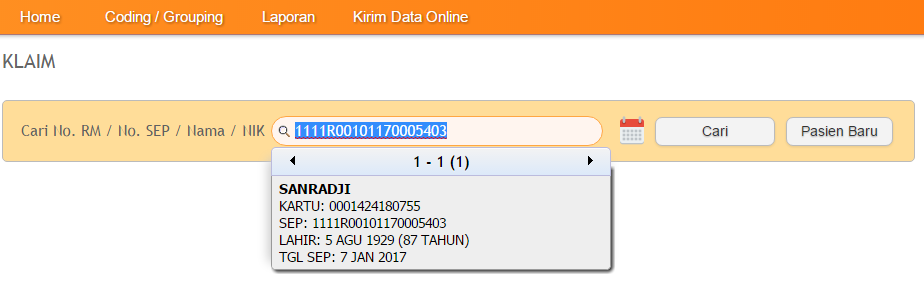
Setelah terisi semua silahkan klik simpan, dan kemudian masuk ke menu Administrasi Klaim, kemudian lakukan pencarian berdasarkan nomor SEP. Jika berhasil, e-klaim akan menampilkan hasil pencarian seperti pada gambar berikut ini .
Demikian langkah-langkah mengintegrasikan aplikasi e-klaim dengan sistem BPJS Kesehatan Semoga bermanfaat.

Untuk mengikuti tulisan-tulisan dalam website ini dan informasi terbaru tentang Casemix, silahkan ikuti chanel E-Klaim dan INACBG melalui aplikasi telegram di link berikut ini.