Bagaimana : Mengintegrasikan Aplikasi T4M Dengan E-Klaim 5.2
11

Jika pada E-Klaim 5.1 kita cukup menginstall aplikasi T4M dan melakukan setting IP server E-Klaim saja maka kita sudah dapat membuat evaluasi dan grafik berdasarkan data yang ada di server E-Klaim. Namun mulai versi 5.2 user harus melakukan setting tertentu melalui menu integrasi yang ada pada aplikasi E-Klaim. Konfigurasi dilakukan pada kedua sisi aplikasi yaitu pada aplikasi E-Klaim 5.2 dan pada aplikasi T4M.
Konfigurasi ini berlaku bagi pengguna aplikasi T4M mulai versi 1.0.180110 atau yang lebih baru.
Konfigurasi E-Klaim 5.2
- Masuk ke aplikasi E-Klaim menggunakan user yang memiliki hak akses administrator atau menu pengaturan & pemeliharaan
- Setelah masuk menu utama, klik menu Akun di sebelah kanan layar sehingga muncul seperti pada gambar dibawah ini.
- Pilih menu pengaturan & pemeliharaan
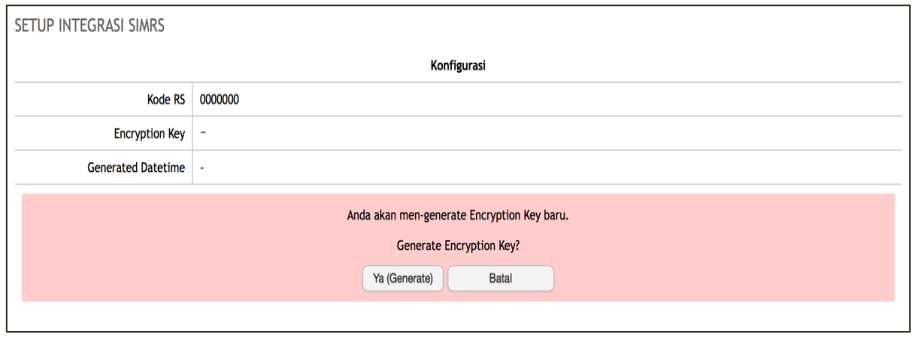
- Kemudian pilih menu Setup -> Integrasi -> SIMRS sehingga muncul tampilan seperti berikut
- Klik Generate, jika ada konfirmasi jawab atau pilih YA(Generate), maka akan muncul captcha seperti pada gambar dibawah ini.
- Masukan kode Captcha yang ada, kemudian dibawahnya masukan password user yang tadi digunakan untuk masuk ke E-Klaim. Kemudian klik YA(Generate)
- Jika anda benar dan berhasil maka akan muncul layar seperti dibawah ini
- Perhatikan gambar diatas, Kode RS harus sesuai dengan kode RS masing-masing. Encryption Key merupakan kunci enkripsi yang akan digunakan oleh aplikasi T4M untuk berkomunikasi dengan aplikasi E-Klaim 5.2. Salin/copy text kode enkripsi tersebut. Selanjutnya kita lakukan setting pada aplikasi T4M



Konfigurasi Pada Aplikasi T4M
Setelah berhasil membuat Encryption Key di Aplikasi E-Klaim 5.2 selanjutnya kita masukan kode enkripsi tersebut kedalam aplikasi T4M- Pastikan aplikasi T4M sudah menggunakan versi 1.0.170110 atau yang lebih baru, informasi tersebut ada di pojok kanan aplikasi.
- Klik menu Konfigurasi -> Konfigurasi Interkoneksi, sehingga muncul menu seperti berikut ini
- Isi setiap field konfigurasi yang ada sesuai petunjuk disini
- Tempelkan atau Paste kode enkripsi yang tadi di salin dari aplikasi E-Klaim 5.2
- Setelah selesai silahkan simpan dengan menekan tombol Simpan, dan pastikan proses penyimpanan berhasil.
- Proses Integrasi selesai. Jika anda baru saja instalasi aplikasi T4M silahkan lakukan build alos terlebih dahulu.

 Untuk mengikuti tulisan-tulisan dalam website ini dan informasi terbaru tentang Casemix, silahkan ikuti chanel E-Klaim dan INACBG melalui aplikasi telegram di link berikut ini.


