Search This Blog

JKN-Drive, Inovasi baru Klaim JKN

Media penyimpanan terpadu untuk proses klaim pelayanan Jaminan Kesehatan Nasional (JKN) tanpa harus manual mengantarkan berkas klaim.

E-Klaim 5.9 Full Installer

Installer Aplikasi E-Klaim Versi 5.9.

Fitur pada aplikasi Bridging SIMRS-INACBG

Fitur-fitur aplikasi briding SIMRS-INACBG, sangat bermanfaat untuk rumah sakit yang sudah memiliki SIMRS. Efisiensi waktu bisa sampai 60%. Simak bisa apa saja aplikasi Bridging disini.

Showing posts with label T4M. Show all posts

Monday, March 5, 2018

Download : Update Aplikasi T4M Versi 1.0.180301

Versi ini merupakan pengembangan dari versi sebelumnya yang dapat disimak pada artikel ini. Bagi yang baru mengenal aplikasi T4M ini silahkan pelajari link tersebut dan link yang terhubung dengannya.

Sebelum menggunakan software ini maka harus memenuhi kebutuhan software sebagai berikut.
1. .NET Framework versi 4.5.2 bisa di download disini
2. SQLLocalDB, disesuaikan dengan versi Windows yang di gunakan.
SQLLocalDB X64 Jika windows yang digunakan versi 64bit, Download disini.
SQLLocalDB X86 Jika windows yang digunakan versi 32 bit, Download Disini
Bingung yang dipakai versi yang mana? Begini caranya cari tahu.

Setelah melakukan instalasi, jangan lupa lakukan konfigurasi sesuai dengan petunjuk disini.

Download full installer disini.
Download Update disini


Password : senandungrindu


Perhatian

Untuk sementara penggunaan aplikasi T4M dihentikan.

Jika anda memilih untuk melakukan instalasi dari awal maka semua data yang pernah diproses pada versi sebelumnya akan tertimpa dan hilang termasuk data ALOS. Sehingga setelah install versi ini anda harus membuat data alos kembali melalui menu Build ALOS

Jika memilih untuk menjalankan update, pastikan pada komputer tersebut sudah terinstall aplikasi T4M Versi 1.0.180110

Untuk mengikuti tulisan-tulisan dalam website ini dan informasi terbaru tentang Casemix, silahkan ikuti chanel E-Klaim dan INACBG melalui aplikasi telegram di link berikut ini.


Wednesday, January 17, 2018

Download : APCI T4M Versi 1.0.180110

Versi ini merupakan pengembangan dari apliksi T4M versi sebelumnya yang dapat disimak disini. Buat kamu yang belum paham apa itu APCI T4M silahkan klik link tersebut. Sehubungan dengan banyaknya permintaan fitur dan masukan dari PraktisiCasemix dan rilis versi baru aplikasi E-Klaim 5.2 maka aplikasi T4M diperbarui demi memenuhi kebutuhan Praktisi.

Apa saja yang baru di versi ini silahkan simak
  1. Validasi Kode RS. Untuk kebenaran data, telah di tambahkan pengecekan kode RS yang dimasukan kedalam aplikasi. Fitur ini meminimalisir kesalahan user saat melakukan konfigurasi aplikasi sehingga mengakibatkan kegagalan pembuatan evaluasi dan Dashboard.
  2. Encryption Key. Encryption Key atau kunci enkripsi merupakan metode keamanan yang digunakan oleh aplikasi E-Klaim untuk kepentingan keamanan pertukaran data. Dengan menggunakan metode enkirpsi ini kebenaran data yang diterima akan dipastikan sesuai dengan data yang dikirim oleh E-Klaim
  3. Penyelesaian bug. Pada versi sebelumnya ada bulan-bulan pelayanan tertentu tidak dapat dilakukan evaluasi atau pembuatan dashboard seperti Januari, Februari atau maret 2017. Pada versi ini sudah dilakukan perbaikan
  4. Dukungan lebih baik untuk kasus-kasus Rumah sakit khusus misalnya RS Jiwa terutama yang memiliki kasus-kasus kronis. Pada versi sebelumnya pada kasus RS Jiwa atau pasien yang kasusnya kronis gagal untuk di ambil datanya.
  5. Untuk memudahkan pencarian informasi dan diskusi kasus aplikasi ini dan juga pelaksanaan JKN, beberapa link media diskusi disertakan pada aplikasi ini.
  6. Untuk kasus tertentu sudah pernah di bahas dan untuk memudahkannya diberi hashtag, pada versi ini sudah di sambungkan dengan hashtag praktisicasemix
  7. Suguhan data baru berupa evaluasi over LOS dan Over Cost yang di evaluasi pada periode bulanan. Pada versi sebelumnya hanya dapat dilakukan pada data harian.
  8. Pembaruan pada algoritma evaluasi koding. Hasil evaluasi pada versi ini akan lebih informatif dibandingkan dengan versi sebelumnya.
  9. Penambahan deskripsi untuk CMG Q.
Password : senandungrindu


Sebelum menggunakan software ini maka harus memenuhi kebutuhan software sebagai berikut.
1. .NET Framework versi 4.5.2 bisa di download disini
2. SQLLocalDB, disesuaikan dengan versi Windows yang di gunakan.
SQLLocalDB X64 Jika windows yang digunakan versi 64bit, Download disini.
SQLLocalDB X86 Jika windows yang digunakan versi 32 bit, Download Disini
Bingung yang dipakai versi yang mana? Begini caranya cari tahu.

Setelah melakukan instalasi, jangan lupa lakukan konfigurasi sesuai dengan petunjuk disini.

Download full installer disini

Perhatian

Untuk sementara penggunaan aplikasi ini di hentikan

Dengan melakukan instalasi ini semua data yang pernah diproses pada versi sebelumnya akan tertimpa dan hilang termasuk data ALOS. Sehingga setelah install versi ini anda harus membuat data alos kembali melalui menu Build ALOS

Untuk mengikuti tulisan-tulisan dalam website ini dan informasi terbaru tentang Casemix, silahkan ikuti chanel E-Klaim dan INACBG melalui aplikasi telegram di link berikut ini.


Thursday, January 11, 2018

Bagaimana : Mengintegrasikan Aplikasi T4M Dengan E-Klaim 5.2

Sehubungan dengan pembaruan aplikasi E-klaim ke versi 5.2 sebgaai aplikasi pengolah data klaim JKN Rumah Sakit, maka aplikasi T4M juga perlu menyesuaikan untuk mengadopsi fitur-fitur baru yang ada di aplikasi E-Klaim 5.2. Fitur baru tersebut diantaranya adalah sistem keamanan pada aplikasi.

Jika pada E-Klaim 5.1 kita cukup menginstall aplikasi T4M dan melakukan setting IP server E-Klaim saja maka kita sudah dapat membuat evaluasi dan grafik berdasarkan data yang ada di server E-Klaim. Namun mulai versi 5.2 user harus melakukan setting tertentu melalui menu integrasi yang ada pada aplikasi E-Klaim. Konfigurasi dilakukan pada kedua sisi aplikasi yaitu pada aplikasi E-Klaim 5.2 dan pada aplikasi T4M.

Konfigurasi ini berlaku bagi pengguna aplikasi T4M mulai versi 1.0.180110 atau yang lebih baru.

Konfigurasi E-Klaim 5.2

  1. Masuk ke aplikasi E-Klaim menggunakan user yang memiliki hak akses administrator atau menu pengaturan & pemeliharaan
  2. Setelah masuk menu utama, klik menu Akun di sebelah kanan layar sehingga muncul seperti pada gambar dibawah ini.
  3. Pilih menu pengaturan & pemeliharaan
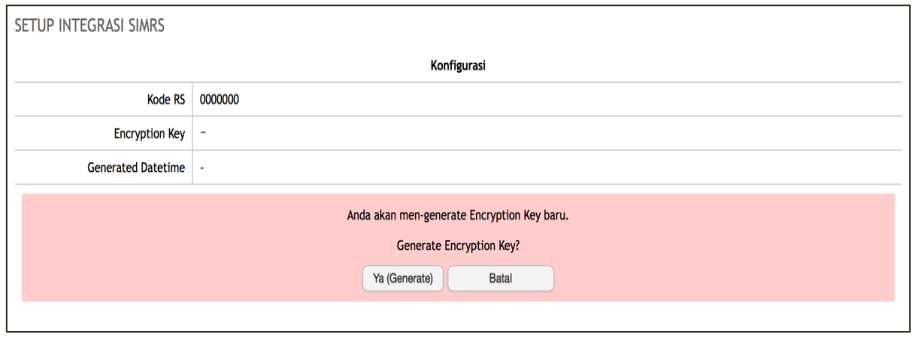
  4. Kemudian pilih menu Setup -> Integrasi -> SIMRS sehingga muncul tampilan seperti berikut
  5. Klik Generate, jika ada konfirmasi jawab atau pilih YA(Generate), maka akan muncul captcha seperti pada gambar dibawah ini.
  6. Masukan kode Captcha yang ada, kemudian dibawahnya masukan password user yang tadi digunakan untuk masuk ke E-Klaim. Kemudian klik YA(Generate)
  7. Jika anda benar dan berhasil maka akan muncul layar seperti dibawah ini
  8. Perhatikan gambar diatas, Kode RS harus sesuai dengan kode RS masing-masing. Encryption Key merupakan kunci enkripsi yang akan digunakan oleh aplikasi T4M untuk berkomunikasi dengan aplikasi E-Klaim 5.2. Salin/copy text kode enkripsi tersebut. Selanjutnya kita lakukan setting pada aplikasi T4M

Konfigurasi Pada Aplikasi T4M

Setelah berhasil membuat Encryption Key di Aplikasi E-Klaim 5.2 selanjutnya kita masukan kode enkripsi tersebut kedalam aplikasi T4M
  1. Pastikan aplikasi T4M sudah menggunakan versi 1.0.170110 atau yang lebih baru, informasi tersebut ada di pojok kanan aplikasi.
  2. Klik menu Konfigurasi -> Konfigurasi Interkoneksi, sehingga muncul menu seperti berikut ini
  3. Isi setiap field konfigurasi yang ada sesuai petunjuk disini
  4. Tempelkan atau Paste kode enkripsi yang tadi di salin dari aplikasi E-Klaim 5.2
  5. Setelah selesai silahkan simpan dengan menekan tombol Simpan, dan pastikan proses penyimpanan berhasil.
  6. Proses Integrasi selesai. Jika anda baru saja instalasi aplikasi T4M silahkan lakukan build alos terlebih dahulu.
Selanjutnya aplikasi T4M dapat digunakan. Perlu diingat bahwa Kode Enkripsi yang disimpan di aplikasi T4M harus sesuai dengan kode pada E-Klaim, jika pada E-Klaim berubah maka perubahan harus dilakukan juga pada aplikasi T4M.

Untuk mengikuti tulisan-tulisan dalam website ini dan informasi terbaru tentang Casemix, silahkan ikuti chanel E-Klaim dan INACBG melalui aplikasi telegram di link berikut ini.


Wednesday, November 29, 2017

Download : Update Aplikasi T4M Verifikasi dan Dashboard JKN

Setelah menjalani versi beta di launching bulan September lalu, aplikasi T4M telah mengalami pembaruan sesuai dengan masukan dari para Praktisi Casemix Indonesia. Apa Saja pembaruan yang ada ? silahkan simak pada tulisan dibawah ini.

Aplikasi T4M merupakan aplikasi yang dibuat untuk membantu praktisi rumah sakit dalam memonitor klaim JKN. Aplikasi ini di launching pada bulan September di Yogyakarta dan Batam berbarengan dengan kegiatan pelatihan yang dilaksanakan dengan tema PELATIHAN TEKNIS COSTING RS DAN KODIFIKASI DIAGNOSIS SERTA KENDALI MUTU DAN KENDALI BIAYA PADA PROGRAM JKN Pada saat itu peluncuran ini hanya sebagai uji coba aplikasi dan telah dilakukan percobaan. Selama beberapa waktu teman-teman praktisi casemix memberikan masukan untuk perbaikan aplikasi ini.

Berdasarkan masukan tersebut aplikasi dilakukan perbaikan dan kami mengakomodir masukan-masukan tersebut untuk rilis berikutnya.

    Apa yang baru dalam update kali ini.
  1. Proses Bangun Data ALOS. Proses ini digunakan untuk membangun data dasar rata-rata length of stay (LOS) dan Average Cost (ACost) untuk mengevaluasi apakah suatu pelayanan melebihi rata-rata lama rawat atau tidak. Dalam proses perbaikan ini proses ALOS dilakukan secara bertahap dan berkesinambungan sesuai dengan periode entry data yang tersedia.
  2. Data ALOS kini dapat diekspor ke file lain berupa Microsoft Excel
  3. Dalam evaluasi harian ada tambahan fitur baru berupa fitur untuk export ke file Excel. Fitur ini bisa digunakan oleh rumah sakit atau praktisi untuk melakukan hal-hal lain yang di yang tidak bisa dilakukan melalui aplikasi tool ini.
  4. Penambahan menu baru atau fitur baru berupa evaluasi Over ACost RS. Tabulasi ini didasarkan pada rerata tarif Rumah Sakit dengan dibandingkan pada tarif real pelayanan kesehatan. Fitur ini menambahkan fitur sebelumnya yang membandingkan tarif Rumah Sakit dengan rata-rata tarif CBGs.
  5. Export ke Excel juga ditambahkan pada setiap evaluasi yang ada di menu evaluasi harian yaitu meliputi pemeriksaan inefisiensi, evaluasi Over Cost CBG, evaluasi over Cost RS, evaluasi OverLos.
  6. Perbaikan juga dilakukan pada menu dashboard Global di sini menampilkan beberapa grafik menambahkan yang sebelumnya sudah ada
  7. Bagi rumah sakit yang melayani pasien JKN dan pasien Jamkesda yang juga menggunakan aplikasi Ina cbg diversi Ini sudah dipisahkan sehingga hanya membaca pelayanan JKN dengan demikian data pelayanan non JKN tidak lagi tergabung menjadi satu suguhan data.
  8. Tambahan menu baru di aplikasi dashboard yaitu pelayanan per kasus keperawatan, sebelumnya hanya ada satu menu dashboard, saat ini ada tambahan baru berupa dashboard pelayanan keperawatan sehingga praktisi bisa melihat data-data setiap pelayanan perawatan baik rawat inap ataupun rawat jalan. Praktisi bisa melakukan kustomisasi atau memilih apakah melihat seluruh perawatan atau hanya melihat salah satu perawatan tertentu misalnya rawat jalan saja atau rawat inap saja atau kedua perawatan tersebut. Aplikasi laporan perawatan juga memiliki beberapa data seperti 10 kasus terbanyak 10 kasus terbesar kemudian 10 kasus CMG terbanyak kemudian kasus terbanyak dan rekap per dokter. Kesemuanya itu bisa dilihat dalam setiap perawatan atau seluruh perawatan.
  9. Tambahan Menu berikutnya adalah pelayanan dashboard kasus per dokter. Dalam Dashboard ini praktisi bisa melihat data pelayanan untuk seluruh dokter di rumah sakit dengan pengelompokan per dokter atau per pasien baik secara rekap ataupun detail. Di sini juga praktisi bisa melihat data per dokter memilih salah satu dokter atau seluruh dokter juga dapat dilihat rekap kelompok pelayanan baik rawat jalan ataupun rawat inap sehingga praktisi dapat melihat apakah surplus ataupun defisit untuk pelayanan setiap dokter tersebut. Perlu diingat bahwa data yang ditampilkan dalam perhitungan surplus atau defisit belum termasuk iur biaya.
  10. Ada tambahan menu baru yaitu tentang aplikasi yang berisi 2 menu di dalamnya. Yang pertama tentang aplikasi itu sendiri dan yang kedua tentang bantuan aplikasi yang akan langsung Membuka halaman website APCI, sedangkan menu bantuan akan membuka halaman panduan penggunaan aplikasi Tam tersebut.
  11. Tambahan berikutnya adalah informasi atau data Apakah pasien tersebut naik kelas atau tidak jika naik kelas naik ke kelas berapa LOS naik kelas berapa hari, kemudian biaya iur berapa rupiah dan berapa persen biaya yang dibayarkan oleh pasien
  12. Grafik dashboard yang dapat di export ke berbagai format baik gambar, excel atau yang lainnya.
  13. Daftar tabel yang dapat di export ke format excel sehingga dapat di proses lebih lanjut sesuai kebutuhan praktisi misalnya proses Jasa Pelayanan
Untuk menggunakan aplikasi ini silahkan install aplikasi Tool yang disediakan oleh APCI ini. Download Disini [PENTING : BACA UPDATE DIBAWAH. Pastikan prasyarat instalasi sudah terpenuhi, informasi lengkap silahkan baca disini.

Password : senandungrindu


Setelah selesai melakukan instalasi, silahkan lakukan konfigurasi sistem sebelum mulai menggunakannya. Panduan konfigurasi dapat dilihat disini.

UPDATE
Update ini hanya berlaku untuk aplikasi E-Klaim versi 5.1. Sehubungan dengan adanya update E-Klaim ke versi 5.2 Update ini tidak dapat digunakan. Tunggu update selanjutnya untuk aplikasi 5.2.


Kesulitan-kesulitan atau diskusi mengenai software ini dilakukan di gorup praktisi casemix nasional atau wilayah masing-masing melalui aplikasi Telegram..

Untuk mengikuti tulisan-tulisan dalam website ini dan informasi terbaru tentang Casemix, silahkan ikuti chanel E-Klaim dan INACBG melalui aplikasi telegram di link berikut ini.


Wednesday, October 18, 2017

Bagaimana : Konfigurasi Aplikasi Tools For Manajemen Klaim JKN.

Sebelumnya telah diperkenalkan dan didistribusikan perangkat lunak Tools yang dapat digunakan oleh praktisi Casemix untuk membantu pekerjaannya dalam melakukan verifikasi dan penggalian data klaim, lebih detail silahkan baca artikel sebelumnya disini. Bagaimana cara menggunakannya?

Konfigurasi Interkoneksi dengan E-Klaim

Aplikasi ini terhubung langsung dengan aplikasi E-Klaim atau biasa dikenal dengan istilah bridging, sehingga praktisi tidak perlu melakukan import file text yang memang sudah di tutup untuk txt un-encrypted. Oleh karena itu sebelum dapat menggunakan perangkat lunak ini perlu dilakukan konfigurasi sambungan antara aplikasi dengan aplikasi E-Klaim.

Untuk melakukan konfigurasi silahkan jalankan aplikasi, setelah muncul menu utama masuk ke menu Konfigurasi, kemudian klik menu Konfigurasi Interkoneksi pada toolbar yang ada. Setelah menekan menu tersebut maka akan muncul tampilan seperti dibawah ini.
  • IP Server InaCBG : Isi dengan alamat server E-Klaim. Jika aplikasi ini di install dalam satu komputer dengan aplikasi E-Klaim silahkan isi dengan localhost, namun jika diinsatll pada komputer yang berbeda, masukan IP Komputer server E-Klaim.
  • User INACBG : Masukan nama user pada aplikasi E-Klaim.
  • Password : Masukan password dari user yang dimasukan sebelumnya.
  • ID Rumah Sakit :Masukan kode rumah sakit yang diberikan oleh kemenkes, kode rumah sakit ini juga yang digunakan di aplikasi E-Klaim.
  • Kelas RS : Pilih kelas RS atau tipe RS sesuai dengan keadaan.
  • Form tersebut wajib diisi dengan lengkap dan benar. Sedangkan form dibawahnya yang berisi konfiguarsi koneksi dengan Server BPJS Kesehatan merupakan opsional.
Setelah selesai mengisi dengan lengkap silahkan klik tombol Simpan di bagian bawah.

Update

Mulai versi 1.0.180110, pada konfigurasi harus menyertakan encryption key. Lebih detail silahkan baca disini

Pembuatan Data ALOS

Data Average Length of Stay (ALOS) dibangun berdasarkan kasus yang pernah terjadi di rumah sakit. Data ALOS merupakan rata-rata LOS pasien untuk setiap kasus CBG yang dihitung mulai kunjungan pasien per 1 Januari 2017. Karena data ALOS dibangun berdasarkan data internal RS maka data ALOS tidak dapat dijadikan standar pada RS lain atau standar nasional.

Untuk membuat data ALOS, silahkan klik menu Bangun Data ALOS. Jika sebelumnya belum pernah membuat data ALOS maka akan muncul tampilan seperti dibawah ini.
Untuk memproses pembuatan data ALOS, cukup mudah, tinggal klik tombol Proses maka sistem akan menghitung data ALOS untuk tiap kasus CBG yang pernah terjadi di RS.

Sedangkan jika sudah pernah menjalankan proses pembuatan data ALOS maka akan ditampilkan data ALOS setiap kasus yang pernah terjadi di RS. Data ALOS ini digunakan untuk melakukan evaluasi pada fitur yang disediakan pada menu Evaluasi Harian.

Peringatan : Proses pembuatan data ALOS akan menggunakan sumberdaya sistem yang tinggi dan berlangsung dalam waktu lama tergantung jumlah data dan spesifikasi komputer yang digunakan sehingga memungkinkan mengganggu proses klaim. Sangat disarankan untuk menjalankan proses ini ketika server E-Klaim tidak digunakan, misalnya malam hari.

Setelah kedua proses konfigurasi diatas selesai, baru kita dapat memanfaatkan aplikasi ini. Terimakasih untuk penggunaan aplikasi ini, pertanyaan saran dan diskusi dapat dilakukan di group Pelatihan APCI pada aplikasi Telegram yang telah dibuat sebelumnya.

Untuk mengikuti tulisan-tulisan dalam website ini dan informasi terbaru tentang Casemix, silahkan ikuti chanel E-Klaim dan INACBG melalui aplikasi telegram di link berikut ini.


Tuesday, September 26, 2017

Download : Aplikasi Tool Verifikasi dan Dashboard JKN

Aplikasi Tools Verifikasi dan Dashboard JKN ini kami rancang untuk membantu teman-teman praktisi casemix mempermudah tugas terutama dalam hal verifikasi dan anlisa data klaim JKN. Verifikasi berupa pemeriksaan kodifikasi diagnosis yang benar sesuai regulasi yang ada, Sedangkan dashboard merupakan tampilan grafis untuk mempermudah mendapatkan gambaran umum pelayanan JKN RS.

Setelah sebelumnya kami menerbitkan perangkat lunak ImportINACBG yang berfungsi untuk membantu praktisi dalam melakukan migrasi data dari versi lama ke versi baru bersamaan dengan adanya versi baru aplikasi INACBG. Seiring dengan perkembangan kebutuhan pengolahan data pelayanan JKN, kini kami kembali menerbitkan software sebagai alat bantu bagi praktisi dalam melakukan pengolahan data pelayanan JKN di RS.

Fokus fitur software ini adalah pada verifikasi internal dan analisa data pelayanan. Pada tahap awal dalam versi beta ini fitur sementara pada verifikasi internal untuk pengecekan Prosedur In-efisiensi Fraud agar RS dapat mengantisipasi potensi fraud yang tidak disadari, atau dapat menyiapkan bukti-bukti klinis jika kemudian di minta dalam proses verifikasi pelayanan oleh BPJS Kesehatan.

Verifikasi lainnya lebih bersifat informasi atau kewaspada saja. Misalnya evaluasi Over LOS. Evaluasi over los akan menampilkan data-data pelayanan yang mengalami over los atau lama perawatan melebihi rata-rata lama perwatan. Informasi ini bisa berguna misalnya untuk memastikan sebab lamanya perawatan sehingga melebihi rata-rata lama rawat. Dalam beberapa kasus, pelayanan yang melebihi rata-rata lama rawat disebabkan adanya diagnosis atau sebab lain yang belum di kode, misalnya infeksi.

Selain evaluasi over Los, kami suguhkan juga evaluasi Over Cost. evaluasi ini menyuguhkan data yang biaya pelayanan menurut tarif RS lebih besar dari reimburst atau tarif CBG yang diajukan. Kami ingatkan untuk dapat menggunakan informasi ini dengan bijak.

Untuk analisa data akan disuguhkan dalam bentuk grafis sehingga mudah di baca dan didapatkan gambaran umum pelayanan kesehatan peserta JKN. Grafis akan disuguhkan dalam bentuk dashboard. Pada tahap ini suguhan data masih terbatas, secara bertahap akan di tambahkan sesuai dengan masukan dan kebutuhan praktisi.

Sementara ini Aplikasi ini ditujukan untuk peserta Pelatihan Teknis Costing Rs dan kodifikasi diagnosis serta kendali mutu dan kendali biaya pada program JKN yang di laksanakan di Yogyakarta dan Batam yang di selenggarakan oleh APCI guna ujicoba dan mendapatkan masukan untuk pengembangan ke depan.

Untuk menggunakan software ini maka harus memenuhi kebutuhan software sebagai berikut.
1. .NET Framework versi 4.5.2 bisa di download disini
2. SQLLocalDB, disesuaikan dengan versi Windows yang di gunakan.
SQLLocalDB X64 Jika windows yang digunakan versi 64bit, Download disini.
SQLLocalDB X86 Jika windows yang digunakan versi 32 bit, Download Disini
Bingung yang dipakai versi yang mana? Begini caranya cari tahu.

Jika kedua aplikasi itu sudah berhasil di install, selanjutnya silahkan install aplikasi Tool yang disediakan oleh APCI ini. Download Disini.

Password : senandungrindu


Setelah selesai melakukan instalasi, silahkan lakukan konfigurasi sistem sebelum mulai menggunakannya. Panduan konfigurasi dapat dilihat disini.

Kesulitan-kesulitan atau diskusi mengenai software ini dilakukan di gorup pelatihan yang telah dibuat pada saat pelatihan di kedua tempat tersebut melalui aplikasi Telegram., Jika anda menjadi peserta namun belum masuk kedalam group telegram tersebut silahkan hubungi Contact Person pelatihan dimana anda mengikutinya.

Untuk mengikuti tulisan-tulisan dalam website ini dan informasi terbaru tentang Casemix, silahkan ikuti chanel E-Klaim dan INACBG melalui aplikasi telegram di link berikut ini.


Monday, September 25, 2017

Bagaimana : Mengetahui Windows 32 bit atau Windows 64 bit?

Tulisan ini akan menjelasakan bagaimana caranya mengetahui versi windows yang digunakan windows 32 bit kah atau windows 64 bit. Ini penting agar kita dapat menginstall versi aplikasi dengan tepat.Umumnya, jumlah bit komputer menunjukkan berapa banyak data yang bisa diolah, kecepatan proses pengarsipan data, dan kapasitas memori maksimal. Untuk mengoptimalkan kinerja komputer, jumlah bit dari sistem operasi yang terpasang pada komputer harus sesuai dengan jumlah bit komputer itu sendiri.

Berikut Cara mengetahui pada tiap-tiap versi Windows Windows XP
1. Klik Start, kemudian klik Run. 2. Pada jendela Run yang muncul, Ketik sysdm.cpl lalu klik OK
3. Klik Tab General. Versi Sistem Operasi di tampilkan sebagai berikut
Untuk Windows versi 64 bit akan muncul Windows XP Professional x64 Edition Version < Year>
Sedangkan Windows 32 bit akan muncul Windows XP Professional Version

Windows Vista atau Windows 7
1. Buka Windows Explorer, kemudian klik kanan pada Computer, lalu klik Properties
2. dibawah system akan muncul informasi seperti pada gambar berikut


Windows 10
1. Buka Windows Explorer, kemudian klik kanan pada This PC, lalu klik Properties
2. dibawah system akan muncul informasi seperti pada gambar berikut


Untuk mengikuti tulisan-tulisan dalam website ini dan informasi terbaru tentang Casemix, silahkan ikuti chanel E-Klaim dan INACBG melalui aplikasi telegram di link berikut ini.