Search This Blog

JKN-Drive, Inovasi baru Klaim JKN

Media penyimpanan terpadu untuk proses klaim pelayanan Jaminan Kesehatan Nasional (JKN) tanpa harus manual mengantarkan berkas klaim.

E-Klaim 5.9 Full Installer

Installer Aplikasi E-Klaim Versi 5.9.

Fitur pada aplikasi Bridging SIMRS-INACBG

Fitur-fitur aplikasi briding SIMRS-INACBG, sangat bermanfaat untuk rumah sakit yang sudah memiliki SIMRS. Efisiensi waktu bisa sampai 60%. Simak bisa apa saja aplikasi Bridging disini.

Showing posts with label Konsultasi. Show all posts

Sunday, December 20, 2020

Menunggak iuran BPJS Kesehatan bertahun-tahun cukup bayar 6 bulan saja?

Beberapa hari ini beredar informasi di media sosial yang sangat menyenangkan bagi peserta Jaminan Kesehtan Nasional (JKN) bahwa bagi peserta yang menunggak iuran bahkan bertahun-tahun cukup membayar tunggakan selama 6 bulan saja, dan kartu langsung aktif dan bisa digunakan. Beberapa akun yang menyebarkan informasi tersebut diantaranya adalah ini, ini, dan ini. Pesan berantai tersebut persisnya seperti berikut ini .


"Assalamualaikum Wr. Wb.
Tabe teman-teman ..............sekedar menginformasikan, Bahwa BPJS kesehatan saat ini ada namanya program, RELAKSASI program ini fi peruntukkan kepada para peserta BPJS kesehatan yg menunggak, maksudnya kalau ada anggota BPJS kesehatan yg menunggak ber tahun tahun terserah mau kelas berapa,, anda hanya cukup membayar selama 6 bulan,, setelah anda membayar hanya 6 bulan maka otomatis kartu BPJS anda langsung aktif. Program RELAKSASI ini hanya berlaku sampai dengan tgl 25 Desember 2020. Jadi buruanki kalau sekiranya ada teman teman yg BPJS kesehatannya menunggak,,buruanki uruski mumpung ada program,, dapat diskonki ceritanya,, Contohnya biar 3 tahun tunggakanta tetapjiki bayar 6 bulan.. Demikian info ini.. Kalau ada yg kurang dmengerti silahkanki bertanya...dikantor BPJS tersekat Wassalam"


Informasi ini tentu sangat menyenangkan apalagi pandemi covid-19 telah berdampak pada banyak peserta yang mengalami gagal pembayaran iuran, ditambah lagi jika sedang membutuhkan pelayanan kesehatan karena sakit misalnya. Apakah informasi ini benar?

Merespon berita yang viral tersebut BPJS Kesehatan memberikan klarifikasi sebagai berikut.
Sebagai bentuk dukungan Tanggap Covid-19, tunggakan dapat diaktifkan kembali hanya dengan melunasi paling banyak 6 Bulan + 1 bulan berjalan. Dalam rangka implementasi Peraturan Presiden Nomor 64 Tahun 2020 pasal 42 ayat 3a. dan Peraturan BPJS Kesehatan Nomor 3 Tahun 2020 dimana bagi Peserta yang memiliki tunggakan iuran lebih dari 6 bulan dapat mengajukan keringanan pembayaran tunggakan minimal 6 bulan ditambah 1 bulan iuran bulan berjalan dan sisa tunggakan dilunasi paling lambat 31/12/2021.

Program keringanan pembayraan tunggakan atau biasa disebut relaksasi merupakan kebijakan presiden yang dituangkan dalam Peraturan Presiden No. 64 Tahun 2020 yang di undangkan pada masa awal pandemi Covid-19. Dalam kebijakan tersebut disebutkan "Untuk tahun 2020, pemberhentian sementara penjaminan Peserta sebagaimana dimaksud pada ayat (3) berakhir dan status kepesertaan aktif kembali, apabila Peserta: a. telah membayar Iuran bulan tertunggak, paling banyak untuk waktu 6 (enam) bulan; b. membayar Iuran pada bulan saat Peserta ingin mengakhiri pemberhentian sementara jaminan; dan c. dengan sisa Iuran bulan yang masih tertunggak setelah pembayaran tunggakan Iuran sebagaimana dimaksud pada huruf a masih menjadi kewajiban Peserta.

Berdasarkan ketentuan tersebut, diketahui masa relaksasi adalah sampai dengan 31 Desember 2020, bukan 25 Desember 2020. Demikian juga dengan sisa tunggakan tetap menjadi tanggungjawab peserta dan harus dibayarkan lunas paling akhir 31 Desember 2021. Selain masih menjadi tanggungan peserta, peraturan mengenai denda pun masih tetap berlaku.

Jadi, program relaksasi ini untuk pengaktifan kartunya saja, bukan berarti tunggakannya lunas, sisa tunggakannya masih harus dibayar, tapi bisa dicicil. Alurnya untuk sampai ke proses cicilan, peserta memang harus mendaftar dan membayar dulu program relaksasi tunggakan iuran selama enam bulan plus satu bulan berjalan.


Untuk mengikuti tulisan-tulisan dalam website ini dan informasi terbaru tentang Casemix dan JKN atau BPJS Kesehatan, silahkan ikuti chanel INACBG NETWORK melalui aplikasi telegram di link berikut ini.


Saturday, February 2, 2019

SEHATPEDIA, Aplikasi Informasi Kesehatan Zaman Now

Sehatpedia merupakan suatu aplikasi kesehatan yang dilaunching oleh Ditjen Yankes untuk mengakomodir dan memfasilitasi masyarakat untuk mendapatkan informasi kesehatan yang akurat, kredibel dan terpercaya. Bahkan melalui aplikasi ini masyarakat dapat konsultasi interaktif (live chat) dengan dokter yang dapat dipilih terkait kebutuhan informasi kesehatan seperti keluhan penyakit, tips kesehatan, dan konsultasi medis lainnya.

Dalam pelaksanaannya sistem ini di dukung oleh dokter-dokter spesialis rumah sakit yang menjadi UPT Ditjen Yankes yang mampu memberikan konsultasi spesialistik kepada masyarakat.

Layanan Utama SehatPedia

  1. Live Chat
  2. Fitur ini memungkinkan masyarakat untuk melakukan konsultasi secara langsung dengan dokter yang dapat dipilih oleh pengguna.
  3. Artikel
  4. Tak hanya itu, ada juga fitur Artikel di mana pengguna bisa mengetahui informasi seputar gejala penyakit, tips-tips kesehatan, dan penjelasan langsung dari dokter.
  5. Pendaftaran Online
  6. Fitur ini memungkinkan pengguna untuk mendaftar ke Rumah Sakit yang menjadi UPT Ditjen Yankes
  7. Policy
  8. Berisi kebijakan-kebijakan yang berkaitan dengan bidang kesehatan.

Untuk mendapatkan SehatPedia silahkan download dari Google Store disini


Untuk mengikuti tulisan-tulisan dalam website ini dan informasi terbaru tentang Casemix, silahkan ikuti chanel E-Klaim dan INACBG melalui aplikasi telegram di link berikut ini.


Monday, January 28, 2019

Ketentuan Selisih Biaya Bagi Peserta JKN-KIS/BPJS Kesehatan

Sebelumnya beredar pemberitaan yang menyatakana pelayanan kesehatan peserta JKN-KIS tidak lagi gratis namun sebagian pemberitaan itu ternyata tidak lengkap dan kurat tepat setidaknya dari sisi waktu, penjelasannyadisini.

Hal yang diatur lainnya adalah tentang selisih biaya yang harus di bayar oleh peserta JKN akibat menerima manfaat lebih tinggi dari hak-nya yang biasa disebut dengan istilah NAIK KELAS.

Dalam sistem Jaminan Kesehatan Nasional (JKN) istilah kelas memiliki dua maksud yaitu :
1. Hak kelas perawatan.
2. Kelas Perawatan yang dipilih atau dijalani atas permintaan Peserta

Bagi peserta Mandiri atau PBPU, hak kelas perawatan ditentukan pada saat mendaftar sebagai peserta JKN dengan memilih kelas 1, kelas 2 atau kelas 3, pilihan kelas menentukan besaran iuran yang harus di bayar setiap bulan. Sedangkan bagi peserta penerima upah hak kelas didasarkan pada besaran upah yang diterima. Anda bisa memeriksa hak kelas anda melalui aplikasi Mobil JKN di Menu Peserta->Peserta.

Meskipun setiap peserta JKN-KIS telah memiliki hak kelas masing-masing, namun peserta JKN-KIS masih dapat mendapatkan manfaat pelayanan lebih tinggi dari haknya, baik rawat inap ataupun rawat jalan pada saat berobat di Rumah Sakit. Namun peserta wajib membayar selisih biaya yang timbul antara biaya yang dijamin BPJS Kesehatan dengan biaya yang harus di bayar akibat naik kelas tersebut.

Kewajiban membayar selisih biaya tersebut dapat di bayarkan oleh peserta, pemberi kerja atau asuransi tambahan yang dimiliki oleh peserta JKN. Jadi kalau misalnya punya asuransi lain, selisih biaya tersebut dapat di tagihkan ke asuransi tersebut. Tapi ingat tidak semua asuransi menyediakan fitur tersebut, pastikan dulu sebelumnya.

Contoh Kasus

Ibu Wati peserta dengan jatah hak kelas 2, Menderita sakit Cholera dan dirawat di Rumah Sakit Umum Daerah Type B, pada saat sakit ibu Wati menginginkan kondisi ruang perawatan yang lebih baik dari ruang perawatan kelas 2 sehingga dia dirawat di kelas 1. Pada akhir perawatan diinformasikan oleh petugas rumah sakit bahwa Tarif INACBG Kelas 1 adalah Rp. 1.974.700 sedangkan tarif INACBG kelas 2 (sesuai haknya) adalah Rp. 1.692.600, Maka penghitungan Selisih Biayanya adalah 1.974.700 - 1.692.600, jadi Selisih Biaya yang harus di bayar oleh Ibu Wati sebesar Rp. 282.100. Lebih ringkas simak gambar dibawah ini
Perhitungan tersebut berlaku untuk naik kelas hingga kelas 1. Jadi jika peserta jatah kelas 3 naik ke kelas 2, atau kelas 2 naik ke kelas 1 maka mekanisme perhitungan Selisih Biayanya seperti pada gambaran diatas.

Bagi peserta yang naik kelas diatas kelas 1 misalnya kelas VIP, perhitungannya beda lagi. Khusus bagi peserta yang memiliki jatah hak kelas 1 dan naik ke kelas VIP maka selisih biaya yang harus di bayar paling banyak 75% dari Tarif INACBG Kelas 1. Ingat, bahwa ketentuannya adalah paling banyak 75% dari Tarif INACBG kelas 1.

Pada prakteknya ada banyak pola perhitungan, ada yang 75%, 55%, 50% atau bahkan dengan pola lainnya tergantung kebijakan Rumah Sakit namun yang pasti tidak boleh lebih dari 75%. Besaran persentase ini akan di informasikan kepada pasien atau peserta JKN sebelum menjalani perawatan atau silahkan tanyakan pada petugas Rumah Sakit.

Contoh kasus
Pak Budi merupakan peserta BPJS Kesehatan dengan hak kelas 1, Menderita sakit Cholera dan di rawat di RSUD Kota Type B, selama perawatan pak Budi menempati kelas VIP. RSUD menetapkan kebijakan pembayaran Selisih Biaya adalah 60% dari Tarif Kelas 1. Sehingga perhitungannya adalah sebagai berikut :
Jadi Selisih Biaya yang harus di bayar oleh Pak Budi adalah Rp. 1.184.820.

Ketentuan selisih biaya ini dikenakan bagi peserta JKN-KIS BPJS Kesehatan yang diperbolehkan naik kelas yaitu peserta Non PBI, baik dari kalangan Peserta mandiri, Peserta Penerima Upah, PNS, POLRI, TNI dan lain sebagainya.

    Ketentuan selisih biaya tidak berlaku bagi :
  1. Peserta JKN-KIS PBI (Peserta yang di bayarkan oleh pemerintah)
  2. Peserta yang didaftarkan oleh Pemerintah/Pemerintah Daerah
  3. Peserta Pekerja yang mengalami pemutusan hubungan kerja dan keluarganya.
  4. Karena ketiga kategori peserta tersebut tidak diperbolehkan naik kelas
Paparan tersebut adalah untuk kasus rawat inap, bagaimana dengan pelayanan rawat jalan?

Untuk pelayanan rawat jalan hanya ada 2 kategori kelas yaitu Reguler dan Eksekutif. Reguler adalah pelayanan standar untuk semua peserta JKN-KIS, sedangkan pelayanan eksekutif adalah pelayanan yang lebih tinggi atau dengan kata lain kelas VIP untuk rawat jalan.

Besaran selisih biaya untuk rawat jalan eksekutif paling banyak adalah Rp. 400.000 untuk setiap episode rawat jalan. Artinya sekali pelayanan rawat jalan di kelas eksekutif, maka peserta wajib membayar selisih biaya paling banyak Rp. 400.000, besaran pastinya tergantung kebijakan Rumah sakit, bisa saja kurang dari Rp. 400.000.

Ketentuan Lainnya
Peningkatan kelas perawatan yang lebih tinggi dari haknya hanya dapat dilakukan satu tingkat lebih tinggi dari hak peserta. Jadi bagi peserta yang akan menerima manfat dan ingin menempati kelas VIP tapi haknya kelas 2, segeralah naikan hak kelas anda ke kelas 1. Misalnya untuk persiapan kelahiran anak.

Bagi peserta JKN-KIS yang menjalani perawatan sesuai haknya dan atas indikasi medis, maka peserta tidak dipungut biaya apapun alias "GRATIS"*.

Demikian informasi tentang selisih biaya yang harus dibayar oleh peserta JKN. Silahkan share untuk pencerahan masyarakat.


Untuk mengikuti tulisan-tulisan dalam website ini dan informasi terbaru tentang Casemix, silahkan ikuti chanel E-Klaim dan INACBG melalui aplikasi telegram di link berikut ini.


Wednesday, January 23, 2019

Jangan Khawatir, Pelayanan Pasien JKN-KIS Masih Tetap Gratis*

Akhir-akhir ini beredar pemberitaan yang mengabarkan bahwa pelayanan kesehatan bagi peserta JKN-KIS tidak gratis lagi. Hal ini tentu membuat resah sebagian peserta JKN yang khususnya dari kalangan tidak mampu yang selama ini sudah sangat terbantu dengan adanya program JKN. Meskipun tidak sepenuhnya salah namun ada yang kurat tepat pada beberapa pemberitaan tersebut sehingga berpotensi menimbulkan pemahaman yang kurang tepat pada masyarakat. Lalu seperti apa sih yang sebenarnya? yang pasti PELAYANAN KESEHATAN BAGI PESERTA JKN MASIH TETAP GRATIS*

Ya, Pelayanan kesehatan bagi peserta JKN-KIS atau peserta BPJS Kesehatan masih tetap gratis. Tentu saja syarat dan ketentuan berlaku. Syarat intinya adalah dilakukan sesuai prosedur dan dan sesuai indikasi medis. Lalu bagaimana dengan pemberitaan yang heboh tersebut. Ini perlu juga dipahami oleh peserta BPJS Kesehatan.

Pemberitaan tersebut terkait dengan terbitnya Peraturan Menteri Kesehatan (Permenkes) No. 51 Tahun 2018 Tentang Pengenaan Urun Biaya dan Selisih Biaya Dalam Program JKN. Dalam peraturan tersebut mengatur masalah Urun Biaya dan Selisih Biaya, dua istilah inilah yang dipahami secara kurang tepat oleh Masyarakat sehingga terkesan pelayanan JKN yang kepesertaanya ditangani BPJS Kesehatan tidak gratis lagi.

    Mari kita pahami pengertian dan perbedaan keduanya :
  1. Urun Biaya
  2. Yaitu Biaya yang harus dibayarkan oleh peserta JKN atau pasien pada saat memperoleh pelayanan kesehatan yang dapat menimbulkan penyalahgunaan pelayanan.

    Artinya beban urun biaya ini dikenakan hanya pada peserta tertentu, tidak dibebankan pada semua pasien. Pertanyaannya adalah pasien seperti apa yang dibebani urun biaya tersebut?. Yaitu pasien yang memperoleh pelayanan kesehatan yang dapat menimbulkan penyalahgunaan pelayanan. Namun hingga saat ini belum diputuskan jenis pelayanan apa saja yang dikategorikan dapat menimbulkan penyalahgunaan pelayanan. Sehingga aturan ini belum bisa di terapkan.

    Dalam penjelasan pasal 22 ayat 2 Undang-Undang No. 40 Tahun 2004 Tentang Sistem Jaminan Sosial Nasional (SJSN) yang dimaksud pelayanan kesehatan yang dapat menimbulkan penyalahgunaan pelayanan adalah pelayanan yang dapat menimbulkan Moral Hazard (Sangat dipengaruhi selera dan perilaku peserta), misalnya pemakaian obat-obat suplemen, pemeriksaan diagnostik dan tindakan yang tidak sesuai dengan kebutuhan medik.

    Urun biaya ini diterapkan sebagai bagian dari upaya pengendalian terutama upaya pengendalian dalam menerima pelayanan kesehatan.

    Anda tidak perlu khawatir dengan adanya urun biaya ini, karena Rumah Sakit akan memberitahukan kepada pasien akan adanya urun biaya jika anda meminta pelayanan tertentu yang menyebabkan anda harus membayar urun biaya. Sehingga anda dapat memutuskan untuk melanjutkan atau memilih untuk mendapatkan pelayanan sesuai ketentuan medis. Sekali lagi klausul Urun Biaya ini belum diterapkan sehingga belum berlaku.

  3. Selisih Biaya
  4. Yaitu Tambahan biaya yang dibayarkan oleh peserta JKN pada saat menerima pelayanan kesehatan yang lebih tinggi daripada haknya.

    Selisih biaya ini sebenarnya sudah lama di terapkan. Dibebankan pada peserta yang menerima manfaat pelayanan lebih tinggi dari haknya. Misalnya Budi merupakan peserta JKN dengan hak kelas 2, namun ketika dirawat dia ingin menempati kelas perawatan kelas 1. Nah karena kelas 1 lebih tinggi dari kelas 2, maka budi dikenakan tambahan biaya berupa selisih biaya tersebut. biaya yang harus di bayar akalah Biaya Kelas 1 dikurangi biaya kelas dua.

    Selain pada kasus rawat inap, pasien rawat jalan yang memilih untuk mendapatkan pelayanan kelas Executive juga membayar selisih biaya. Besarannya telah ditentukan oleh peraturan menteri yaitu maksimal Rp. 400.000,00
    Informasi lebih lanjut tentang Selisih Biaya dapat disimak disini.
Jadi perbedaan anatar Urun Biaya dan Selisih biaya adalah Jika Urun biaya dibayarkan oleh pasien yang mendapatkan pelayanan kesehatan yang memungkinkan penyalahgunaan atau tidak sesuai standar medis, sedangkan selisih biaya dibayarkan oleh pasien jika dalam pelayanan kesehatan naik kelas atau menerima manfaat lebih tinggi dari haknya.

Sedangkan untuk pasien yang mendapatkan pelayanan sesuai haknya dan sesuai indikasi medis dan sesuai prosedur tetap gratis atau tidak dipungut biaya.

    Perlu dicatat lagi bahwa Skema Urun Biaya dan Selisih Biaya tidak berlaku bagi :
  1. Peserta Penerima Bantuan Iuran atau peserta PBI
  2. Peserta yang didaftarkan oleh Pemerintah Daerah
  3. Peserta Penerima Upah yang mengalami pemutusan hubungan kerja dan keluarganya
Demikian perbedaan keduanya, semoga dapat memberikan pencerahan dan menghilangkan kegalauan. Sebagai referensi bisa dibaca peraturan-peraturan yang berhubungan dibawah ini
Undang-Undang No. 40 Tahun 2004 Tentang SJSN
Peraturan Presiden No. 82 Tahun 2018 Tentang Jaminan Kesehatan
Permenkes No. 51 Tahun 2018 Tentang PENGENAAN URUN BIAYA DAN SELISIH BIAYA DALAM PROGRAM JAMINAN KESEHATAN


Untuk mengikuti tulisan-tulisan dalam website ini dan informasi terbaru tentang Casemix, silahkan ikuti chanel E-Klaim dan INACBG melalui aplikasi telegram di link berikut ini.


Monday, March 5, 2018

Download : Update Aplikasi T4M Versi 1.0.180301

Versi ini merupakan pengembangan dari versi sebelumnya yang dapat disimak pada artikel ini. Bagi yang baru mengenal aplikasi T4M ini silahkan pelajari link tersebut dan link yang terhubung dengannya.

Sebelum menggunakan software ini maka harus memenuhi kebutuhan software sebagai berikut.
1. .NET Framework versi 4.5.2 bisa di download disini
2. SQLLocalDB, disesuaikan dengan versi Windows yang di gunakan.
SQLLocalDB X64 Jika windows yang digunakan versi 64bit, Download disini.
SQLLocalDB X86 Jika windows yang digunakan versi 32 bit, Download Disini
Bingung yang dipakai versi yang mana? Begini caranya cari tahu.

Setelah melakukan instalasi, jangan lupa lakukan konfigurasi sesuai dengan petunjuk disini.

Download full installer disini.
Download Update disini


Password : senandungrindu


Perhatian

Untuk sementara penggunaan aplikasi T4M dihentikan.

Jika anda memilih untuk melakukan instalasi dari awal maka semua data yang pernah diproses pada versi sebelumnya akan tertimpa dan hilang termasuk data ALOS. Sehingga setelah install versi ini anda harus membuat data alos kembali melalui menu Build ALOS

Jika memilih untuk menjalankan update, pastikan pada komputer tersebut sudah terinstall aplikasi T4M Versi 1.0.180110

Untuk mengikuti tulisan-tulisan dalam website ini dan informasi terbaru tentang Casemix, silahkan ikuti chanel E-Klaim dan INACBG melalui aplikasi telegram di link berikut ini.


Wednesday, January 31, 2018

Masa Pakai E-Klaim 5.1 Berakhir, Update E-Klaim 5.2

Sebagaimana di ketahui bahwa masa pakai aplikasi E-Klaim 5.1 berakhir pada 31 Januari 2018, maka ketika dilakukan grouping akan menampilkan pesan Lisence Expired. Karena memang masa pakai aplikasi sudah habis maka teknik-teknik yang pernah di jelaskan disini juga tidak akan mengembalikan fungsi aplikasi. Satu-satunya cara untuk mengembalikan fungsi aplikasi atau masa pakai adalah melakukan update lisensi yang di sertakan pada update 5.2.

Berbeda dengan versi sebelumnya dimana update lisensi di dibuat secara khusus, pada udpate lisensi kali ini dilakukan bersamaan dengan update aplikasi E-Klaim ke versi 5.2.

Untuk mendapatkan update e-klaim 5.2 silahkan download disini.

    Setelah melakukan download silahkan extract kedalam folder tertentu. didalam file download tersebut terdapat beberapa file diantaranya :
  1. File executable yang merupakan update aplikasi dengan nama file Patch_E-Klaim_INA-CBG_5.2.0.201712280730
  2. Fiel yang berisi perubahan yang terjadi di versi 5.2 dengan nama file 1_Fact Sheet 5.2.pdf
  3. Petunjuk teknis E-Klaim 5.2 dengan nama file 2_Petunjuk Teknis E-Klaim 5.2.0.201712280730.pdf
  4. Surat edaran pemberlakuan E-Klaim 5.2 dengan nama file 3_Surat Edaran Pemberlakukan E-Klaim 5.2.pdf
  5. Surat penggunaan file text dengan nama file 4_Surat Penggunakan TXT EKlaim v5.pdf
  6. Surat edaran pengiriman data online dengan nama file 5_Surat Edaran Kelengkapan Pengiriman Data Online E-Klaim 5.1.pdf
  7. Surat pemberitahuan E-Klaim 5.1 dengan nama file 6_Surat Pemberitahuan INA-CBG 5.1.pdf
Silahkan di baca sesuai dengan kebutuhan, biasakan membaca panduan sebelum melakukan update.

Langkah-langkah udpate aplikasi ke Versi 5.2

    Sebelum melakukan udpate pastikan file hasil download sudah di extract, adapun langkah udpate adalah sebagai berikut
  1. Pastikan aplikasi E-Klaim 5.1 sudah menggunakan versi 5.1.1.201705010501
  2. Sesuai dengan standar, lakukan backup terlebih dahulu dengan menyalin folder C:\E-Klaim ke Drive D atau ke Flashdisk atau ke media aman lainnya
  3. Pastikan Apache dan MySQL dalam keadaan On atau running. Dapat dilihat di Xampp control panel
  4. Jalankan file Jalankan program Patch_E-Klaim_INA-CBG_5.2.0.201712280730.exe dan ikuti langkah-langkah sesuai dialog yang muncul
  5. Restar apache dan Mysql melalui Xampp control panel, caranya klik tombol stop keduanya lalu klik tombol Start
  6. Aplikasi sudah berhasil di update ke versi 5.2 dan dapat digunakan
  7. Ingat jika proses update berhasil, berkas backup pada langkah 1 diatas jangan dilakukan restore. karena akan menimpa aplikasi setelah di udpate yang artinya proses udpate akan percuman karena aplikasi akan kembali ke versi 5.1
  8. Setelah proses udpate selesai ada baiknya dilakukan backup kembali seperti pada langkah 1.
Jika dengan implementasi E-Klaim 5.2 ini masih mengalami kesulitan atau bahkan implementasi VClaim atau proses pelayanan dan klaim JKN masih mengalami kendala silahkan mengikuti pelatihan yang diadakan oleh APCI. Informasi lengkap dapat disimak disini.

Sosialisasi dan Pelatihan E-Klaim 5.2 dan VClaim

Untuk mengikuti tulisan-tulisan dalam website ini dan informasi terbaru tentang Casemix, silahkan ikuti chanel E-Klaim dan INACBG melalui aplikasi telegram di link berikut ini.


Wednesday, January 17, 2018

Download : APCI T4M Versi 1.0.180110

Versi ini merupakan pengembangan dari apliksi T4M versi sebelumnya yang dapat disimak disini. Buat kamu yang belum paham apa itu APCI T4M silahkan klik link tersebut. Sehubungan dengan banyaknya permintaan fitur dan masukan dari PraktisiCasemix dan rilis versi baru aplikasi E-Klaim 5.2 maka aplikasi T4M diperbarui demi memenuhi kebutuhan Praktisi.

Apa saja yang baru di versi ini silahkan simak
  1. Validasi Kode RS. Untuk kebenaran data, telah di tambahkan pengecekan kode RS yang dimasukan kedalam aplikasi. Fitur ini meminimalisir kesalahan user saat melakukan konfigurasi aplikasi sehingga mengakibatkan kegagalan pembuatan evaluasi dan Dashboard.
  2. Encryption Key. Encryption Key atau kunci enkripsi merupakan metode keamanan yang digunakan oleh aplikasi E-Klaim untuk kepentingan keamanan pertukaran data. Dengan menggunakan metode enkirpsi ini kebenaran data yang diterima akan dipastikan sesuai dengan data yang dikirim oleh E-Klaim
  3. Penyelesaian bug. Pada versi sebelumnya ada bulan-bulan pelayanan tertentu tidak dapat dilakukan evaluasi atau pembuatan dashboard seperti Januari, Februari atau maret 2017. Pada versi ini sudah dilakukan perbaikan
  4. Dukungan lebih baik untuk kasus-kasus Rumah sakit khusus misalnya RS Jiwa terutama yang memiliki kasus-kasus kronis. Pada versi sebelumnya pada kasus RS Jiwa atau pasien yang kasusnya kronis gagal untuk di ambil datanya.
  5. Untuk memudahkan pencarian informasi dan diskusi kasus aplikasi ini dan juga pelaksanaan JKN, beberapa link media diskusi disertakan pada aplikasi ini.
  6. Untuk kasus tertentu sudah pernah di bahas dan untuk memudahkannya diberi hashtag, pada versi ini sudah di sambungkan dengan hashtag praktisicasemix
  7. Suguhan data baru berupa evaluasi over LOS dan Over Cost yang di evaluasi pada periode bulanan. Pada versi sebelumnya hanya dapat dilakukan pada data harian.
  8. Pembaruan pada algoritma evaluasi koding. Hasil evaluasi pada versi ini akan lebih informatif dibandingkan dengan versi sebelumnya.
  9. Penambahan deskripsi untuk CMG Q.
Password : senandungrindu


Sebelum menggunakan software ini maka harus memenuhi kebutuhan software sebagai berikut.
1. .NET Framework versi 4.5.2 bisa di download disini
2. SQLLocalDB, disesuaikan dengan versi Windows yang di gunakan.
SQLLocalDB X64 Jika windows yang digunakan versi 64bit, Download disini.
SQLLocalDB X86 Jika windows yang digunakan versi 32 bit, Download Disini
Bingung yang dipakai versi yang mana? Begini caranya cari tahu.

Setelah melakukan instalasi, jangan lupa lakukan konfigurasi sesuai dengan petunjuk disini.

Download full installer disini

Perhatian

Untuk sementara penggunaan aplikasi ini di hentikan

Dengan melakukan instalasi ini semua data yang pernah diproses pada versi sebelumnya akan tertimpa dan hilang termasuk data ALOS. Sehingga setelah install versi ini anda harus membuat data alos kembali melalui menu Build ALOS

Untuk mengikuti tulisan-tulisan dalam website ini dan informasi terbaru tentang Casemix, silahkan ikuti chanel E-Klaim dan INACBG melalui aplikasi telegram di link berikut ini.


Thursday, January 11, 2018

Bagaimana : Mengintegrasikan Aplikasi T4M Dengan E-Klaim 5.2

Sehubungan dengan pembaruan aplikasi E-klaim ke versi 5.2 sebgaai aplikasi pengolah data klaim JKN Rumah Sakit, maka aplikasi T4M juga perlu menyesuaikan untuk mengadopsi fitur-fitur baru yang ada di aplikasi E-Klaim 5.2. Fitur baru tersebut diantaranya adalah sistem keamanan pada aplikasi.

Jika pada E-Klaim 5.1 kita cukup menginstall aplikasi T4M dan melakukan setting IP server E-Klaim saja maka kita sudah dapat membuat evaluasi dan grafik berdasarkan data yang ada di server E-Klaim. Namun mulai versi 5.2 user harus melakukan setting tertentu melalui menu integrasi yang ada pada aplikasi E-Klaim. Konfigurasi dilakukan pada kedua sisi aplikasi yaitu pada aplikasi E-Klaim 5.2 dan pada aplikasi T4M.

Konfigurasi ini berlaku bagi pengguna aplikasi T4M mulai versi 1.0.180110 atau yang lebih baru.

Konfigurasi E-Klaim 5.2

  1. Masuk ke aplikasi E-Klaim menggunakan user yang memiliki hak akses administrator atau menu pengaturan & pemeliharaan
  2. Setelah masuk menu utama, klik menu Akun di sebelah kanan layar sehingga muncul seperti pada gambar dibawah ini.
  3. Pilih menu pengaturan & pemeliharaan
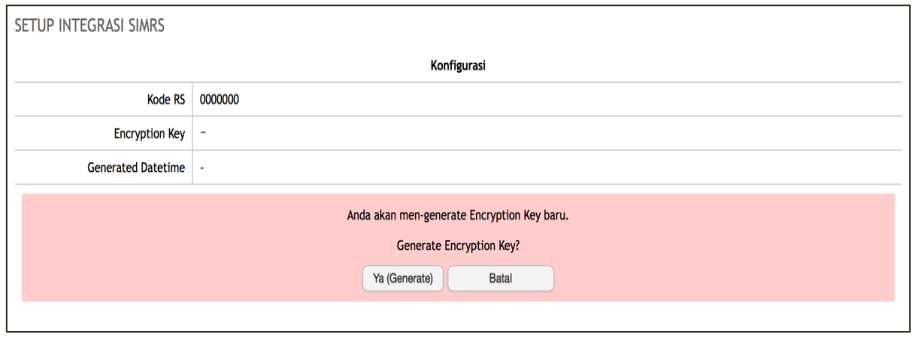
  4. Kemudian pilih menu Setup -> Integrasi -> SIMRS sehingga muncul tampilan seperti berikut
  5. Klik Generate, jika ada konfirmasi jawab atau pilih YA(Generate), maka akan muncul captcha seperti pada gambar dibawah ini.
  6. Masukan kode Captcha yang ada, kemudian dibawahnya masukan password user yang tadi digunakan untuk masuk ke E-Klaim. Kemudian klik YA(Generate)
  7. Jika anda benar dan berhasil maka akan muncul layar seperti dibawah ini
  8. Perhatikan gambar diatas, Kode RS harus sesuai dengan kode RS masing-masing. Encryption Key merupakan kunci enkripsi yang akan digunakan oleh aplikasi T4M untuk berkomunikasi dengan aplikasi E-Klaim 5.2. Salin/copy text kode enkripsi tersebut. Selanjutnya kita lakukan setting pada aplikasi T4M

Konfigurasi Pada Aplikasi T4M

Setelah berhasil membuat Encryption Key di Aplikasi E-Klaim 5.2 selanjutnya kita masukan kode enkripsi tersebut kedalam aplikasi T4M
  1. Pastikan aplikasi T4M sudah menggunakan versi 1.0.170110 atau yang lebih baru, informasi tersebut ada di pojok kanan aplikasi.
  2. Klik menu Konfigurasi -> Konfigurasi Interkoneksi, sehingga muncul menu seperti berikut ini
  3. Isi setiap field konfigurasi yang ada sesuai petunjuk disini
  4. Tempelkan atau Paste kode enkripsi yang tadi di salin dari aplikasi E-Klaim 5.2
  5. Setelah selesai silahkan simpan dengan menekan tombol Simpan, dan pastikan proses penyimpanan berhasil.
  6. Proses Integrasi selesai. Jika anda baru saja instalasi aplikasi T4M silahkan lakukan build alos terlebih dahulu.
Selanjutnya aplikasi T4M dapat digunakan. Perlu diingat bahwa Kode Enkripsi yang disimpan di aplikasi T4M harus sesuai dengan kode pada E-Klaim, jika pada E-Klaim berubah maka perubahan harus dilakukan juga pada aplikasi T4M.

Untuk mengikuti tulisan-tulisan dalam website ini dan informasi terbaru tentang Casemix, silahkan ikuti chanel E-Klaim dan INACBG melalui aplikasi telegram di link berikut ini.


Wednesday, October 18, 2017

Bagaimana : Konfigurasi Aplikasi Tools For Manajemen Klaim JKN.

Sebelumnya telah diperkenalkan dan didistribusikan perangkat lunak Tools yang dapat digunakan oleh praktisi Casemix untuk membantu pekerjaannya dalam melakukan verifikasi dan penggalian data klaim, lebih detail silahkan baca artikel sebelumnya disini. Bagaimana cara menggunakannya?

Konfigurasi Interkoneksi dengan E-Klaim

Aplikasi ini terhubung langsung dengan aplikasi E-Klaim atau biasa dikenal dengan istilah bridging, sehingga praktisi tidak perlu melakukan import file text yang memang sudah di tutup untuk txt un-encrypted. Oleh karena itu sebelum dapat menggunakan perangkat lunak ini perlu dilakukan konfigurasi sambungan antara aplikasi dengan aplikasi E-Klaim.

Untuk melakukan konfigurasi silahkan jalankan aplikasi, setelah muncul menu utama masuk ke menu Konfigurasi, kemudian klik menu Konfigurasi Interkoneksi pada toolbar yang ada. Setelah menekan menu tersebut maka akan muncul tampilan seperti dibawah ini.
  • IP Server InaCBG : Isi dengan alamat server E-Klaim. Jika aplikasi ini di install dalam satu komputer dengan aplikasi E-Klaim silahkan isi dengan localhost, namun jika diinsatll pada komputer yang berbeda, masukan IP Komputer server E-Klaim.
  • User INACBG : Masukan nama user pada aplikasi E-Klaim.
  • Password : Masukan password dari user yang dimasukan sebelumnya.
  • ID Rumah Sakit :Masukan kode rumah sakit yang diberikan oleh kemenkes, kode rumah sakit ini juga yang digunakan di aplikasi E-Klaim.
  • Kelas RS : Pilih kelas RS atau tipe RS sesuai dengan keadaan.
  • Form tersebut wajib diisi dengan lengkap dan benar. Sedangkan form dibawahnya yang berisi konfiguarsi koneksi dengan Server BPJS Kesehatan merupakan opsional.
Setelah selesai mengisi dengan lengkap silahkan klik tombol Simpan di bagian bawah.

Update

Mulai versi 1.0.180110, pada konfigurasi harus menyertakan encryption key. Lebih detail silahkan baca disini

Pembuatan Data ALOS

Data Average Length of Stay (ALOS) dibangun berdasarkan kasus yang pernah terjadi di rumah sakit. Data ALOS merupakan rata-rata LOS pasien untuk setiap kasus CBG yang dihitung mulai kunjungan pasien per 1 Januari 2017. Karena data ALOS dibangun berdasarkan data internal RS maka data ALOS tidak dapat dijadikan standar pada RS lain atau standar nasional.

Untuk membuat data ALOS, silahkan klik menu Bangun Data ALOS. Jika sebelumnya belum pernah membuat data ALOS maka akan muncul tampilan seperti dibawah ini.
Untuk memproses pembuatan data ALOS, cukup mudah, tinggal klik tombol Proses maka sistem akan menghitung data ALOS untuk tiap kasus CBG yang pernah terjadi di RS.

Sedangkan jika sudah pernah menjalankan proses pembuatan data ALOS maka akan ditampilkan data ALOS setiap kasus yang pernah terjadi di RS. Data ALOS ini digunakan untuk melakukan evaluasi pada fitur yang disediakan pada menu Evaluasi Harian.

Peringatan : Proses pembuatan data ALOS akan menggunakan sumberdaya sistem yang tinggi dan berlangsung dalam waktu lama tergantung jumlah data dan spesifikasi komputer yang digunakan sehingga memungkinkan mengganggu proses klaim. Sangat disarankan untuk menjalankan proses ini ketika server E-Klaim tidak digunakan, misalnya malam hari.

Setelah kedua proses konfigurasi diatas selesai, baru kita dapat memanfaatkan aplikasi ini. Terimakasih untuk penggunaan aplikasi ini, pertanyaan saran dan diskusi dapat dilakukan di group Pelatihan APCI pada aplikasi Telegram yang telah dibuat sebelumnya.

Untuk mengikuti tulisan-tulisan dalam website ini dan informasi terbaru tentang Casemix, silahkan ikuti chanel E-Klaim dan INACBG melalui aplikasi telegram di link berikut ini.


Monday, September 25, 2017

Bagaimana : Mengetahui Windows 32 bit atau Windows 64 bit?

Tulisan ini akan menjelasakan bagaimana caranya mengetahui versi windows yang digunakan windows 32 bit kah atau windows 64 bit. Ini penting agar kita dapat menginstall versi aplikasi dengan tepat.Umumnya, jumlah bit komputer menunjukkan berapa banyak data yang bisa diolah, kecepatan proses pengarsipan data, dan kapasitas memori maksimal. Untuk mengoptimalkan kinerja komputer, jumlah bit dari sistem operasi yang terpasang pada komputer harus sesuai dengan jumlah bit komputer itu sendiri.

Berikut Cara mengetahui pada tiap-tiap versi Windows Windows XP
1. Klik Start, kemudian klik Run. 2. Pada jendela Run yang muncul, Ketik sysdm.cpl lalu klik OK
3. Klik Tab General. Versi Sistem Operasi di tampilkan sebagai berikut
Untuk Windows versi 64 bit akan muncul Windows XP Professional x64 Edition Version < Year>
Sedangkan Windows 32 bit akan muncul Windows XP Professional Version

Windows Vista atau Windows 7
1. Buka Windows Explorer, kemudian klik kanan pada Computer, lalu klik Properties
2. dibawah system akan muncul informasi seperti pada gambar berikut


Windows 10
1. Buka Windows Explorer, kemudian klik kanan pada This PC, lalu klik Properties
2. dibawah system akan muncul informasi seperti pada gambar berikut


Untuk mengikuti tulisan-tulisan dalam website ini dan informasi terbaru tentang Casemix, silahkan ikuti chanel E-Klaim dan INACBG melalui aplikasi telegram di link berikut ini.


Friday, July 21, 2017

FAQ : Saya Nunggak Iuran BPJS ,Apakah Kalau Saya Bayar Kepesertaan Langsung Aktif Kembali?

Pertanyaan :
Saya peserta BPJS Kesehatan mandiri, sudah sekitar satu tahun saya menunggak pembayaran iuran. Saat ini saya sakit dan perlu berobat, apakah kartu saya bisa langsung di gunakan?. Jika tidak apakah kalau saya bayar tunggakan tersebut kartu saya langsung aktif? berapa denda yang harus saya bayar jika saya lunasi sekarang?

Penjelasan :
Sebelumnya perlu diketahui tentang penjaminan peserta BPJS Kesehatan. Sesuai dengan peraturan presiden No. 19 Tahun 2016 bagi peserta yang terlambat membayar iuran lebih dari 1 bulan sejak tanggal 10, maka penjaminan atas peserta tersebut untuk sementara di hentikan. Misalnya anda membayar iuran terakhir tanggal 5 Juni 2017, maka pembayaran berikutnya paling lambat 1 bulan sejak tanggal 10 Juni 2017 yaitu tanggal 10 Juli 2017. Jika pada tanggal 10 Juli 2017 anda belum membayar iuran, maka per tanggal 11 Juli 2017 penjaminan untuk sementara dihentikan sampai anda melunasi iuran tertunggak tersebut.

Tentang denda sudah tidak ada lagi denda keterlambatan. Jadi berapapun lamanya keterlambatan pembayaran iuran, tetap tidak ada denda akibat keterlambatan pembayaran iuran tersebut.

Sebagaimana di jelaskan di atas, kartu akan aktif kembali jika dilakukan pembayaran lunas terhadap tunggakan yang dilakukan. Perlu diingat bahwa jumlah maksimal tunggakan adalah 12 bulan, artinya jika anda menunggak selama 2 tahun, yang di hitung jumlah tunggakan adalah selama 12 bulan.

Setelah anda melunasi tunggakan, kartu akan aktif kembali dan dapat digunakan. Untuk penggunaan pelayanan rawat jalan, maka tidak ada beban denda yang harus di bayar. Namun jika harus menerima pelayanan rawat inap paling lambat 45 hari sejak pelunasan tunggakan, maka anda akan dikenakan denda sebesar 2,5% x bulan tunggakan (maksimal 12 bulan) x tarif INACBGs dari pelayanan perawatan yang dijalani. Sesuai dengan perpres No. 19 Tahun 2016 tersebut, denda yang dikenakan paling banyak RP. 30.000.000,00 (Tiga puluh juta rupiah). Artinya jika total hasil perhitungan denda tersebut misalnya 35 juta maka yang harus di bayarkan adalah tiga puluh juta rupiah.

Lebih detail tentang pengaturan Denda dan penonaktifan penjaminan pada perpres No. 19 Tahun 2016 dapat dilihat pada gambar berikut ini.
Naskah Peraturan presiden No. 19 Tahun 2016 dapat dilihat di sini.


Demikian penjelasan ini semoga bermanfaat. Silahkan share karena ini merupakan salah satu pertanyaan yang banyak diajukan.

Untuk mengikuti tulisan-tulisan dalam website ini dan informasi terbaru tentang Casemix, silahkan ikuti chanel E-Klaim dan INACBG melalui aplikasi telegram di link berikut ini.

Tuesday, April 11, 2017

DOWNLOAD : UPDATE PATCH E-KLAIM VERSI 5.1.0.201704040840

Untuk menyempurnakan fitur aplikasi E-Klaim NCC kembali merilis update patch untuk memperbarui aplikasi yang sudah terpasang di Rumah Sakit. Ada beberapa bug yang diperbarui pada rilis kali ini terutama masalah transfer data ke pusat data kesehatan dan Coordination of Benefit (COB) bagi peserta JKN.

    Beberapa penambahan penting diantaranya adalah :
  • Perbaikan pada fitur pengiriman data online
  • Penambahan notifikasi pada fitur kirim data online apabila terjadi kegagalan koneksi jaringan
  • Fix Bugs pada monitoring status klaim
  • Adopsi untuk Coordination of Benefit (COB)
Penambahan penting pada update patch ini diantaranya adalah penambahan fitur untuk COB bagi asuransi komersial yang dimiliki oleh peserta JKN.

Pada periode pertama ini, asuransi komersial pertama yang bekerjasama dengan kementerian kesehatan untuk melaksanakan COB adalah Mandiri Inhealth, dalam konsepnya Mandiri Inhealth akan berperan sebagai first payer atau pembayar utama kepada Rumah Sakit. Sedangkan cara pembayaran bergantung pada kesepakatan antara PT. Asuransi Jiwa Inhealth Indonesia dengan Rumah Sakit.

Dalam prosesnya Inhealth akan mengajukan tagihan kepada BPJS Kesehatan senilai tarif inacbg, oleh karena itu RS yang bekerjasama dengan Inhealth akan diminta untuk melakukan grouping dan mengirimnya ke data center kemenkes dan data center Inhelath.

Informasi lebih lanjut tentang penggunaan E-Klaim dalam pengajuan klaim Inhelath akan disampaikan pada saat sosialisasi update aplikasi baru.

Sebagaimana kita tahu bahwa peserta JKN dalam hal naik kelas rawat dari jatah kelas dapat dibayarkan oleh asuransi lain atau oleh peserta itu sendiri. Untuk mengakomidasi itulah aplikasi E-Klaim ditambahkan fitur COB.

Link download

Full Installer versi 5.1.0.201704040840
Update patch COB
Petunjuk Teknis E-Klaim

Proses Instalasi

Jalankan setup file update patch yang di download. Pastikan saat menjalankan file setup xampp (MySQL dan Apache) dalam keadaan berjalan atau on. Setelah proses instalasi, pastikan saat login versi e-klaim sudah berubah menjadi build 5.1.0.201704040840

Untuk mengikuti tulisan-tulisan dalam website ini dan informasi terbaru tentang Casemix, silahkan ikuti chanel E-Klaim dan INACBG melalui aplikasi telegram di link berikut ini.


Saturday, March 18, 2017

Download : Update patch E-Klaim Versi 5.1.0.201703170645

Menyikapi banyaknya masukan dari pengguna aplikasi E-Klaim atau INACBG 5.1 Kemenkes melalui NCC merilis update aplikasi E-Klaim 5.1 untuk memenuhi kebutuhan pengguna.

Ini merupakan udpate yang sudah stabil, jika anda sebelumnya melakukan instalasi update dari sumber lain dan mengalami kendala seperti pencarian tidak dapat dilakukan dan lain sebagainya silahkan update dengan versi dibawah ini yang merupakan patch versi stabil. Dalam rilis update ini, NCC menyertakan perbaikan-perbaikan beberapa fitur yang sebelumnya sudah ada agar lebih mudah digunakna dan lebih valid sesuai kebutuhan. Selain itu ditambahkan pula fitur-fitur baru sesuai dengan permintaan pengguna kebutuhan pengguna.

    Perbaikan dan penambahan fitur yang disertakan dalam patch kali ini diantaranya
  • Perbaikan error saat dilakukan migrasi migrasi
  • Pasien baru tidak ditemukan
  • Tombol hapus diganti dengan cari pasien
  • fix Hapus pasien masih muncul di laporan individual
  • Kode ICD10 fix
  • perbaikan pada UNUGrouper logic
  • fix Error filter regular/eksekutif pada laporan individual
  • Error Kolom DISCHARGE_STATUS pada TXT untuk rajal [20161229]
  • Error button hilang pada klaim final tanpa hasil grouper [20161224]
  • Error cetak klaim individual menjadi 2 lembar [20161224]
  • Error cetak Rekap PDF/XLSX pada menu Laporan Individual [20161212]
  • Upgrade grouper logic [20161212]
  • Ubah favicon [20161212]
  • Error migrasi ulang ketika pernah crash [20161212]
  • Error tambah record ketika reload klaim baru pada Safari [20161208]
  • Error pasien yang sudah dihapus tapi muncul di laporan klaim [20161207]
  • Membuka kemungkinan 1 pasien dengan beberapa nomor kartu [20161207]
  • Error ketika klaim baru, ketika nama DPJP ada quote [20161207]
    • Error Cetak Klaim:
    • untuk rawat inap tapi tercetak rawat jalan [20161114]
    • untuk kelas rawat inap selalu tercetak kelas 3 [20161115]
    • untuk rawat jalan belum menampilkan regular/eksekutif [20161115]
    • berat lahir untuk pasien neonatal tidak muncul [20161115]
    • belum ada nomor halaman / lembar [20161116]
  • Error cetak Rekap PDF/XLSX pada menu Laporan [20161114]
  • Cetak klaim individual urut waktu grouping [20161121]
  • Error bisa grouping ketika no. rm pasien kosong [20161115]
  • Nama koder pada TXT file belum ada [20161116]
  • Error tombol grouper ketika cara bayar selain JKN [20161116]
  • Migrasi belum menyertakan user yang melakukan grouper [20161116]
  • Error migrasi user sehingga bisa login sembarang [20161117]
  • Error save nomor kartu [20161117]
  • Error hapus pasien [20161122]
  • Error kirim online untuk nama pasien dengan tanda kutip [20161122]
  • Perbaikan pencarian klaim di menu coding [20161118]
  • Error duplikasi nomor peserta [20161124]
  • Error duplikasi nomor rm dengan pasien yang sudah dihapus [20161202]
    • Web Service:
    • Variable jenis_rawat pada get_claim_data selalu 1 [20161229]
    • Refine error checking [20161219]
    • Bypass check no peserta untuk new_claim, akomodasi non JKN [20161207]
    • Response claim_final tidak sesuai (Method tidak ditemukan) [20161115]
    • Response get_claim_data tidak sesuai nomor sep [20161116]
    • Response ws seragam untuk mode debug dan mode non debug [20161123]
    • Method set_claim_data gagal dengan "Klaim sudah dihapus" [20161125]
    • Gagal set icu_indikator = "0" pada set_claim_data [20161125]
    • Unset hasil grouper saat set_claim_data, integrity check [20161125]
    Fitur Baru:
  • Pengiriman klaim ke DC rajal dan ranap sekaligus [20170311]
  • Kalkulasi tambahan biaya pasien naik kelas [20170311]
  • Monitor status klaim BPJS [20170311]
  • Impor TXT Encrypted [20170311]
  • Integrasi Web Service BPJS versi 1.4 dan 2.1 [20170311]
  • Reset button untuk batch_grouper [20161212]
  • Penambahan informasi upgrade kelas rawat [20161212]
  • Penambahan konfigurasi file server.ini [20161211]
  • Filter status klaim pada pencarian klaim dengan kriteria [20161207]
  • Pemisahan filter waktu grouping di laporan klaim individual [20161207]
  • Batch Grouping [20161125]
  • Laporan Klaim Individual [20161118]
    • Web Service:
    • Definisi error_no [20161219]
    • Cetak klaim individual claim_print [20161219]
    • Penambahan infor tarif kelas 1,2 dan 3 untuk tiap hasil grouper [20161219]
    • Method send_claim_individual [20161123]
    • Method get_claim_status [20161116]


Proses Instalasi

Jalankan setup file update patch yang di download. Pastikan saat menjalankan file setup xampp (MySQL dan Apache) dalam keadaan berjalan atau on.

Setelah proses instalasi, pastikan saat login versi e-klaim sudah berubah menjadi build 5.1.0.201703170645.

Patch dapat di download dilink berikut ini

Link petunjuk teknis sesuaidengan versi update bisa di download disini Untuk mengikuti tulisan-tulisan dalam website ini dan informasi terbaru tentang Casemix, silahkan ikuti chanel E-Klaim dan INACBG melalui aplikasi telegram di link berikut ini.

Saturday, January 14, 2017

Bagaimana : Mengatasi Masalah Error Too Many Connections

Bagi rumah sakit tertentu yang melayani pasien Jaminan Kesehatan Nasional (JKN) dalam jumlah banyak dan memiliki petugas entry ke E-Klaim banyak juga mungkin pernah mengalami masalah pada aplikasi E-Klaim dengan tampilan SQL Error Too Many Connections. Kegiatan proses entry klaim pasti terganggu dengan adanya ini. Kenapa dan bagaimana caranya mengatasi masalah tersebut? Mari kita coba.

Aplikasi E-Klaim menggunakan basis data MySQL untuk pengelolaan datanya. Secara Default MySQL memiliki batasan koneksi yang diizinkan demi menjaga performa server. Meskipun dalam prakteknya jumlah koneksi yang terjadi akan sangat bergantung dengan sumberdaya komputer yang difungsikan sebagai server. Diantaranya adalah Jumlah RAM, Konsumsi RAM pada setiap koneksi, beban kerja dari masing-masing koneksi dan waktu respon yang diinginkan.

Namun demikian kita dapat merubah nilai default tersebut sesuai dengan kebutuhan kita dengan cara merubah nilai default jumlah maksimal koneksi yang terjadi secara simultan. Berikut langkah merubah jumlah maksimal koneksi pada basis data E-Klaim.
  1. Buka windows Explorer.
  2. Masuk ke folder c:\xampp\mysql\bin
  3. Buka file my.ini dengan NotePad atau editor lainnya
  4. cari kata "max_connections" (tanpa tanda petik). atau jika tidak ditemukan, tambahkan kata tersebut pada baris paling akhir (biasanya bari 45). Seperti pada gambar dibawah.
  5. Ganti nilainya menjadi 300 atau sesuai dengan kebutuhan
  6. Simpan
  7. Restart Mysql dari xampp
  8. Silahkan log in ulang ke aplikasi E-Klaim
Beberapa hal yang perlu diperhatikan sehubungan dengan perubahan konfigurasi diatas diantaranya
  • Meskipun kita bisa merubah nilai jumlah koneksi maksimal, hendaknya diisi sesuai dengan kebutuhan kita saja, jangan berlebihan karena akan berdampak pada performa server E-Klaim.
  • Parameter max_connections harus diisi angka antara 1 sampai dengan 100000, tidak boleh diisi 0 (nol), dan tidak boleh diisi huruf atau karakter lain selain angka.
  • Penambahan nilai parameter max_connection berhubungan dengan jumlah file descriptors. Sehingga jika merubah nilai jumlah maksimal tinggi idealnya juga merubah konfigurasi table_open_chace
Demikian cara mengatasi error Too Many Connections. Semoga tidak terjadi lagi dan klaim lancar.


Untuk mengikuti tulisan-tulisan dalam website ini dan informasi terbaru tentang Casemix, silahkan ikuti chanel E-Klaim dan INACBG melalui aplikasi telegram di link berikut ini.

Friday, January 13, 2017

Bagaimana : Menggunakan Tool Import INACBG 2.0 Untuk Merecover Data E-Klaim 5.1

Pada tulisan sebelumnya telah dijelaskan fungsi Tool Import INACBG 2.0 dan link download tools tersebut. Berikut ini akan disampaikan langkah-langkah penggunaan untuk mengimport data dari text file kedalam aplikasi E-Klaim 5.1

Setelah download dan Install, di desktop akan ada icon ImportINACBG, dari sinilah aplikasi ImportINACBG dijalankan. Pada saat dijalankan maka akan muncul tampilan seperti pada gambar diatas, silahkan klik gambar diatas untuk melihat gambar dengan ukuran lebih besar sehingga lebih jelas.

Sebelum menjalankan tool ini, Pastikan kode rumah sakit sudah terdaftar dalam basis data tools. Jika belum terdaftar silahkan kontak link yang ada pada aplikasi tools tersebut untuk di daftarakan. Untuk melihat kontak silahkan klik tombol About. Selain itu pastikan saat menjalankan tools, komputer yang digunakan dalam keadaan terhubung dengan internet.

Cara penggunaannya cukup mudah, untuk memudahkan siapkan file text yang akan di import dalam satu folder D:\Rekap. Aplikasi ini dapat dijalankan dari komputer manapun selama terhubung dengan server E-Klaim 5.1.

Pada bagian atas terdapat parameter yang harus di isi, yakni Server INACBG, Lokasi File Text, opsi sumber dan tujuan data dalam file text, dan type tarif rs yang akan dituju.
  • Server INACBG
  • Diisi dengan IP server inacbg, atau jika dijalankan di server inacbg maka isilah dengan localhost, secara default ini akan berisi localhost.
  • Lokasi File Text
  • isi dengan nama rekap file text yang akan di import lengkap dengan path atau nama folder tempat file rekap text, misalnya D:\rekap\01062016.txt. Untuk mempermudah dapat menggunakan tombol di sebelah kanan untuk mengambil nama file text yang akan di import.
  • Asal Dan tujuan
  • Silahkan pilih versi aplikasi yang menjadi sumber data. Jika file text berasal dari versi 4.1 maka pilih INACBG 4.1 ===> E-Klaim 5.1. Jika berasal dari aplikasi E-Klaim 5.1 atau dari Data center kemenkes pilih E-Klaim 5.1 ===> E-Klaim 5.1
  • Tentukan tipe tarif tujuan
  • Tentukan type tarif yang menjadi tujuan pada dropdown yang ada, misalnya RS Pemerintah Type B
Setelah semua parameter tersebut diisi, tinggal klik tombol Proses di sebelah kanan bawah. Maka satu persatu data akan dikirim ke aplikasi E-Klaim. Data akan langsung di grouping dan bersifat final. Jika pada data klaim terdapat Special CMG maka otomatis menambahkan Special CMG pada data-data klaim yang memang mengadung special CMG.

Setelah menekan tombol proses, proses akan berjalan dan dibagian bawah akan muncul indikator persentase proses. Waktu yang dibutuhkan untuk import sangat tergantung dengan banyaknya data dan kemampuan server E-Klaim. Untuk kecepatan proses, sangat disarankan untuk menjalankan aplikasi ini di server E-Klaim, bukan dari komputer klien.

Jika Berhasil akan nampak seperti pada gambar dibawah ini.


Update Info

Bagi pengguna tool ini, akan ada pesan bahwa tool ini sudah tidak sesuai dengan perkembangan aplikasi E-Klaim.
Kami informasikan bahwa aplikasi E-Klaim sudah mengalamin pengembangan, dan saat ini versi baru Tools Import sudah dikembangkan sesuai dengan perkembangan aplikasi E-Klaim. Versi baru Tools Import akan didistribusikan pada kegiatan Pelatihan teknis E-Klaim dan Penguatan Koder.


Untuk mengikuti tulisan-tulisan dalam website ini dan informasi terbaru tentang Casemix, silahkan ikuti chanel E-Klaim dan INACBG melalui aplikasi telegram di link berikut ini.

Friday, December 30, 2016

DOWNLOAD : UPDATE PATCH E-KLAIM 5.1 BUILD 5.1.0.2016121292245

Menyikapi banyaknya masukan dari pengguna aplikasi E-Klaim atau INACBG 5.1 Kemenkes melalui NCC merilis update aplikasi E-Klaim 5.1 untuk memenuhi kebutuhan pengguna.

Dalam rilis update ini, NCC menyertakan perbaikan-perbaikan beberapa fitur yang sebelumnya sudah ada agar lebih mudah digunakna dan lebih valid sesuai kebutuhan. Selain itu ditambahkan pula fitur-fitur baru sesuai dengan permintaan pengguna.

Sebelum menjalankan file ini pastikan sudah terpasang aplikasi INACBG 5.1 Build 5.1.0.2016121292245

    Berikut adalah perbaikan pada aplikasi sesuai dengan masukan pengguna : Perbaikan
  • Error filter regular/eksekutif pada laporan individual [20161229]
  • Error Kolom DISCHARGE_STATUS pada TXT untuk rajal [20161229]
  • Error button hilang pada klaim final tanpa hasil grouper [20161224]
  • Error cetak klaim individual menjadi 2 lembar [20161224]
  • Error cetak Rekap PDF/XLSX pada menu Laporan Individual [20161212]
  • Upgrade grouper logic [20161212]
  • Ubah favicon [20161212]
  • Error migrasi ulang ketika pernah crash [20161212]
  • Error tambah record ketika reload klaim baru pada Safari [20161208]
  • Error pasien yang sudah dihapus tapi muncul di laporan klaim [20161207]
  • Membuka kemungkinan 1 pasien dengan beberapa nomor kartu [20161207]
  • Error ketika klaim baru, ketika nama DPJP ada quote [20161207]
  • Error Cetak Klaim:
  • * untuk rawat inap tapi tercetak rawat jalan [20161114]
    * untuk kelas rawat inap selalu tercetak kelas 3 [20161115]
    * untuk rawat jalan belum menampilkan regular/eksekutif [20161115]
    * berat lahir untuk pasien neonatal tidak muncul [20161115]
    * belum ada nomor halaman / lembar [20161116]
  • Error cetak Rekap PDF/XLSX pada menu Laporan [20161114]
  • Cetak klaim individual urut waktu grouping [20161121]
  • Error bisa grouping ketika no. rm pasien kosong [20161115]
  • Nama koder pada TXT file belum ada [20161116]
  • Error tombol grouper ketika cara bayar selain JKN [20161116]
  • Migrasi belum menyertakan user yang melakukan grouper [20161116]
  • Error migrasi user sehingga bisa login sembarang [20161117]
  • Error save nomor kartu [20161117]
  • Error hapus pasien [20161122]
  • Error kirim online untuk nama pasien dengan tanda kutip [20161122]
  • Perbaikan pencarian klaim di menu coding [20161118]
  • Error duplikasi nomor peserta [20161124]
  • Error duplikasi nomor rm dengan pasien yang sudah dihapus [20161202]
  • Web Service:
  • * Variable jenis_rawat pada get_claim_data selalu 1 [20161229]
    * Refine error checking [20161219]
    * Bypass check no peserta untuk new_claim, akomodasi non JKN [20161207]
    * Response claim_final tidak sesuai (Method tidak ditemukan) [20161115]
    * Response get_claim_data tidak sesuai nomor sep [20161116]
    * Response ws seragam untuk mode debug dan mode non debug [20161123]
    * Method set_claim_data gagal dengan "Klaim sudah dihapus" [20161125]
    * Gagal set icu_indikator = "0" pada set_claim_data [20161125]
    * Unset hasil grouper saat set_claim_data, integrity check [20161125]
    Fitur Baru:
  • Reset button untuk batch_grouper [20161212]
  • Penambahan informasi upgrade kelas rawat [20161212]
  • Peambahan konfigurasi file server.ini [20161211]
  • Filter status klaim pada pencarian klaim dengan kriteria [20161207]
  • Pemisahan filter waktu grouping di laporan klaim individual [20161207]
  • Batch Grouping [20161125]
  • Laporan Klaim Individual [20161118]
  • Web Service:
  • * Definisi error_no [20161219]
    * Cetak klaim individual claim_print [20161219]
    * Penambahan infor tarif kelas 1,2 dan 3 untuk tiap hasil grouper [20161219]
    * Method send_claim_individual [20161123]
    * Method get_claim_status [20161116]

Proses instalasi

Jalankan setup file update patch yang di download. Pastikan saat menjalankan file setup xampp (MySQL dan Apache) dalam keadaan berjalan atau on.

Setelah proses instalasi, pastikan saat login versi e-klaim sudah berubah menjadi build 5.1.0.2016121292245.

Silahkan Download Patch Link Disini Update Petunjuk Teknis

Update

Saat ini telah dirilis update versi lebih baru dan dapat di lihat pada link ini

Untuk mengikuti tulisan-tulisan dalam website ini dan informasi terbaru tentang Casemix, silahkan ikuti chanel E-Klaim dan INACBG melalui aplikasi telegram di link berikut ini.

Monday, November 14, 2016

Bagaimana ; Langkah-Langkah Instalasi INACBG 5.0

Aplikasi INACBG versi 5.0 mengalami perubahan yang sangat besar jika dibandingkan dengan versi sebelumnya. Pada versi ini sistem lebih terintegrasi, lebih aman dan terdapat tool perawatan yang tidak ada pada versi sebelumnya dimana pada versi sebelumnya kita masih membutuhkan tools tambahan ketika terjadi kerusakan data.

Namun meski memiliki fitur dan konsep yang jauh lebih baik, proses instalasinya justru lebih mudah dan sederhana jika dibandingkan dengan versi sebelumnya. Cukup menjalankan satu file. Namun meski demikian dapat berakibat fatal jika tidak ditangani dengan baik.

Pra Instalasi

  • Aplikasi INACBG merupakan aplikasi yang penting, sehingga perlu disikapi secara penting dan perangkat yang cukup untuk urusan penting. Siapkan komputer yang memadai baik dari spesifikasi maupun alat pendukung seperti UPS untuk memastikan supply listrik stabil dan terhindar dari listrik putus mendadak yang dapat merusak sistem.
  • Pastikan server INACBG memiliki akses internet. Pada versi 5.0 ini aplikasi INACBG dapat mengirim data langsung ke data center kementerian kesehatan sebagai data untuk kemenkes.
  • Gunakan antivirus yang selalu update. ini dimaksudkan untuk menghidnari gangguan virus yang dapat mengganggu sistem.
  • Lakukan Backup data secara periodik baik secara sistem maupun manual.
  • Sebaiknya ada petugas IT yang secara khusus menangani kesiapan sistem inacbg ini.
  • Pastikan format tanggal pada komputer adalah Indonesia
  • Pastikan user yang menginstall punya hak akses sebagai Administrator

Langkah-Langkah Instalasi

  1. Download File installer. Link download dapat dilihat disini Daftar file seperti berikut
  2. Jalankan file Setup_E-Klaim_INACBG_5.0.1.201611121251.exe sehingga muncul jendela pilihan bahasa, pilih bahasa indonesia
  3. Pada jendela selamat datang, Klik Next
  4. Pada jendela Informasi klik Lanjut
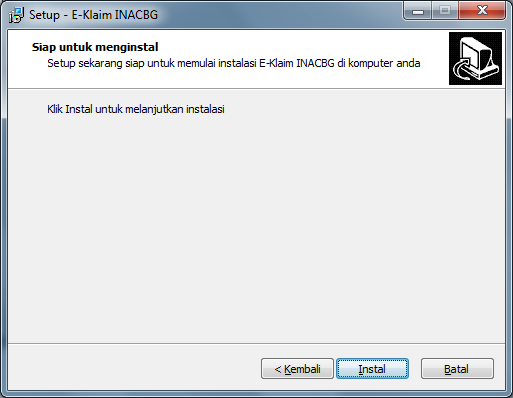
  5. pada jendela yang muncul klik lanjut, kemudian pada jendela berikutnya Klik Install
  6. Jika xampp versi 4.1 masih jalan, maka akan muncul peringatan seperti gambar berikut. Jawab YES.
  7. Proses instalasi berjalan dengn progress indikator yang menunjukan kemajuan.Tunggu sampai selesai
  8. Setelah proses instalasi selesai akan muncul jendela pemberitahuan, silahkan di baca dengn baik karena info user dan password ada disitu. Klik Lanjut.
  9. Jendela terakhir yang menunjukan proses instalasi telah selesai. Klik Selesai.
Setelah selesai silahkan jalankan Xampp yangada di Desktop. Secara otomatis Service Apache dan MySQL sudah berjalan. Tampilan Xampp pada versi 5.0 ini agak berbeda dengan xampp pada versi sebelumnya. Buka Browser favorite seperti misalnya Mozila Firefox lalu buka alamat berikut. http://localhost/E-Klaim maka akan tampil tampilan berikut ini.